
Temas de ayuda
Tienda en línea (en construcción)
Qué funciona hoy de la Tienda en línea: publicar su catálogo, recibir pedidos con comprobante y atenderlos. Y qué viene después.
Para qué sirve
La Tienda en línea publica en internet los productos que ya tiene en Inventario, con su marca y su tema. Su cliente elige, arma el carrito, hace el pedido y sube la foto de su comprobante de transferencia. Usted verifica el pago y atiende el pedido.
Qué funciona hoy
Una tienda con su propio enlace y su código QR, con logo, banner, contacto y redes.
Doce temas, con color, letra y secciones de la portada a su gusto, y vista previa.
El catálogo publicado: usted elige qué productos de Inventario se ven, con qué precio y en qué categoría. Al publicar, la foto del producto pasa a la tienda.
Existencias: puede mostrar lo agotado, vender bajo pedido u ocultarlo. El cliente puede pedir un aviso por correo cuando vuelva un producto agotado.
Carrito y pedido: las unidades se apartan por el tiempo que usted defina. El cliente puede recibir un recordatorio por correo si deja productos en el carrito.
Entrega: retiro en la tienda y envío por zonas, con tarifa fija y envío gratis desde un monto.
Pedidos: el cliente paga por transferencia y sube su comprobante. Usted lo ve en Pedidos. El cliente recibe un correo en cada paso.
Antes de empezar
Tenga sus productos creados en Inventario, como bienes que se venden.
Tenga un almacén activo: hace falta para abrir la tienda.
Agregue un medio de cobro de tipo transferencia (por ejemplo Yappy o ACH) y marque Mostrar al cobrar. Vea Medios de cobro. Sin él, la tienda dice «Esta tienda aún no tiene un medio de pago disponible.»
La tienda aparece en Ventas solo si su empresa tiene el plugin activado.
Pasos
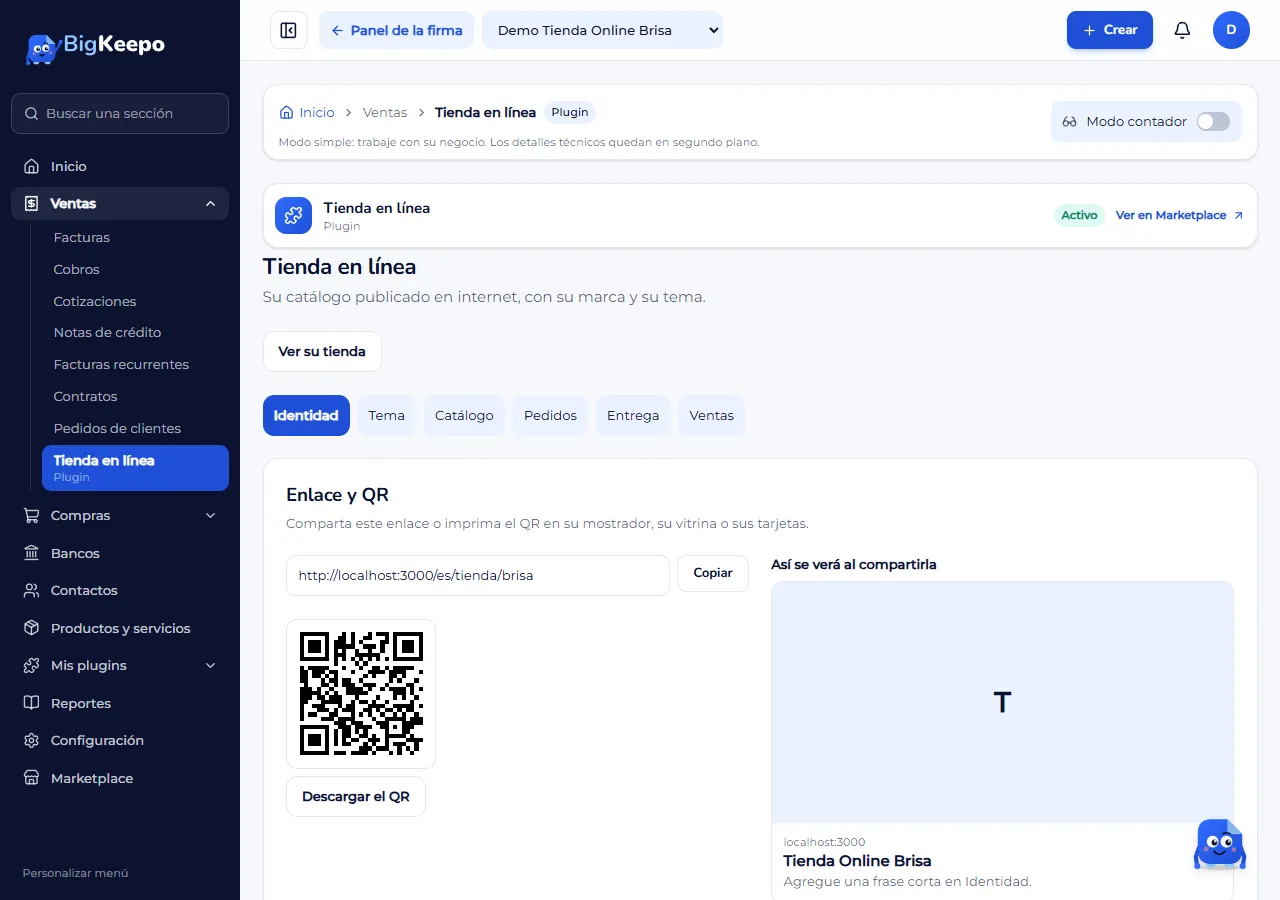
Abra Ventas › Tienda en línea. En Identidad escriba el Nombre y el Enlace, y si quiere la Frase corta, el Logo, el Banner, el contacto y las redes. Pulse Guardar. Primero guarde el nombre y el enlace: sin ellos las demás pestañas no funcionan. Arriba verá Enlace y QR, con Copiar y Descargar el QR.
En Tema, elija uno de la lista y, si quiere, cambie el Color principal, la Letra y las Secciones de la portada. Mire la Vista previa en claro y en oscuro. Pulse Guardar. Cambiar de tema no borra su contenido.
En Catálogo, busque el producto, escriba el Precio en la tienda (si lo deja vacío usa el de venta), elija la Categoría y pulse Publicar. Para quitarlo, pulse Quitar. Las categorías de la tienda se crean en Nueva categoría con Agregar.
En Entrega, marque Ofrecer retiro en la tienda y escriba las Instrucciones del retiro, o marque Ofrecer envío a domicilio y agregue sus zonas en Agregar una zona: Zona, Tarifa y Gratis desde. Pulse Guardar y Guardar zona.
En Ventas, elija el Almacén del que vende y decida Cuando no hay existencias, Qué ve el cliente de las existencias y Minutos que se apartan las unidades del carrito. Marque si Los precios que ve el cliente incluyen impuesto. En Estado de la tienda, elija Abierta al público y guarde. Con Borrador solo la ve su equipo; con Pausada, nadie. Ya puede usar Ver su tienda.
Cuando un cliente haga un pedido, abra Pedidos. Si hay comprobantes sin revisar, un aviso se lo dice. Filtre por Estado o busque por número, nombre o correo, y abra el pedido.
Revise el comprobante en Comprobantes y, en Siguiente paso, escriba la Referencia del banco y la Fecha del pago, y pulse Verificar el pago. Después use Marcar en preparación, Listo para retirar o Marcar enviado. Para cerrar, pulse Entregar y facturar y confirme con Sí, entregar.
Si no puede atender el pedido y aún no verificó el pago, pulse Cancelar el pedido, escriba el Motivo de la cancelación y confirme. Se liberan los productos y el cliente recibe el aviso. Un pedido con el pago ya verificado no se cancela aquí.
Resultado esperado
Su tienda tiene un enlace para compartir, sus productos se ven con su marca y los pedidos llegan a Pedidos con el comprobante del cliente.
Si algo sale mal
Dice «La contabilidad de la tienda aún no está activada en su empresa. Pida su activación antes de verificar pagos o entregar.»: hoy la contabilidad de la tienda solo funciona en empresas de demostración. En una empresa real puede recibir pedidos y cancelar los que aún no tienen el pago verificado, pero no verificar el pago ni entregar. Se habilitará cuando su contador valide los asientos.
Dice «Para abrir la tienda, elija el almacén del que vende.»: elija un almacén en Ventas y guarde.
Dice «Llegó al límite de productos publicados de su plan.»: quite un producto del catálogo o consulte su plan en Su prueba y su plan.
El catálogo dice «No hay productos de inventario para vender. Créelos en Inventario.»: cree los productos en Inventario como bienes que se venden y están activos.
Dice «Primero guarde el nombre y el enlace de su tienda.»: vuelva a Identidad, complete el Nombre y el Enlace y guarde.
Dice «La imagen debe ser PNG, JPG o WEBP de hasta 2 MB.»: reduzca la imagen o elija otra.
El pedido cambió de estado: recargue la página y vuelva a intentarlo.
Próximamente
Esto todavía no está construido, y no hay fechas:
Pago en línea con tarjeta. Hoy el cliente paga por transferencia y sube su comprobante.
Cobro al retirar y contra entrega.
Pantalla para crear códigos de descuento.
La contabilidad de la tienda en empresas reales.
La venta de la Tienda en línea desde el Marketplace.
Artículos relacionados
¿Le sirvió?