
Temas de ayuda
Su ficha en el Directorio de MiniKeepo
Arme la ficha de su negocio, póngale una foto de portada, publíquela, respóndale a las reseñas y salga del directorio cuando quiera.
Para qué sirve
El Directorio de MiniKeepo muestra su negocio a quienes buscan servicios cerca. Usted decide qué se ve: nombre, foto, descripción, horarios y contacto. Puede salir cuando quiera; la ficha queda guardada.
Antes de empezar
Guarde su página de reservas o su tienda. Sin una de las dos, la ficha no se puede guardar.
Solo el dueño o un administrador cambia la ficha y la portada.
Tenga a mano una foto horizontal de su local o de lo que ofrece.
Pasos
Abra Mis plugins › Página de reservas › Página. Abra Directorio de MiniKeepo: participación y condiciones y pulse Mi ficha en el directorio.
Arriba elija el tipo: Reservas o Tienda. Si ya publicó esa ficha, el nombre dice «publicada». Debajo de Estado: ve si es Sin ficha, Borrador, Publicada o Pausada.
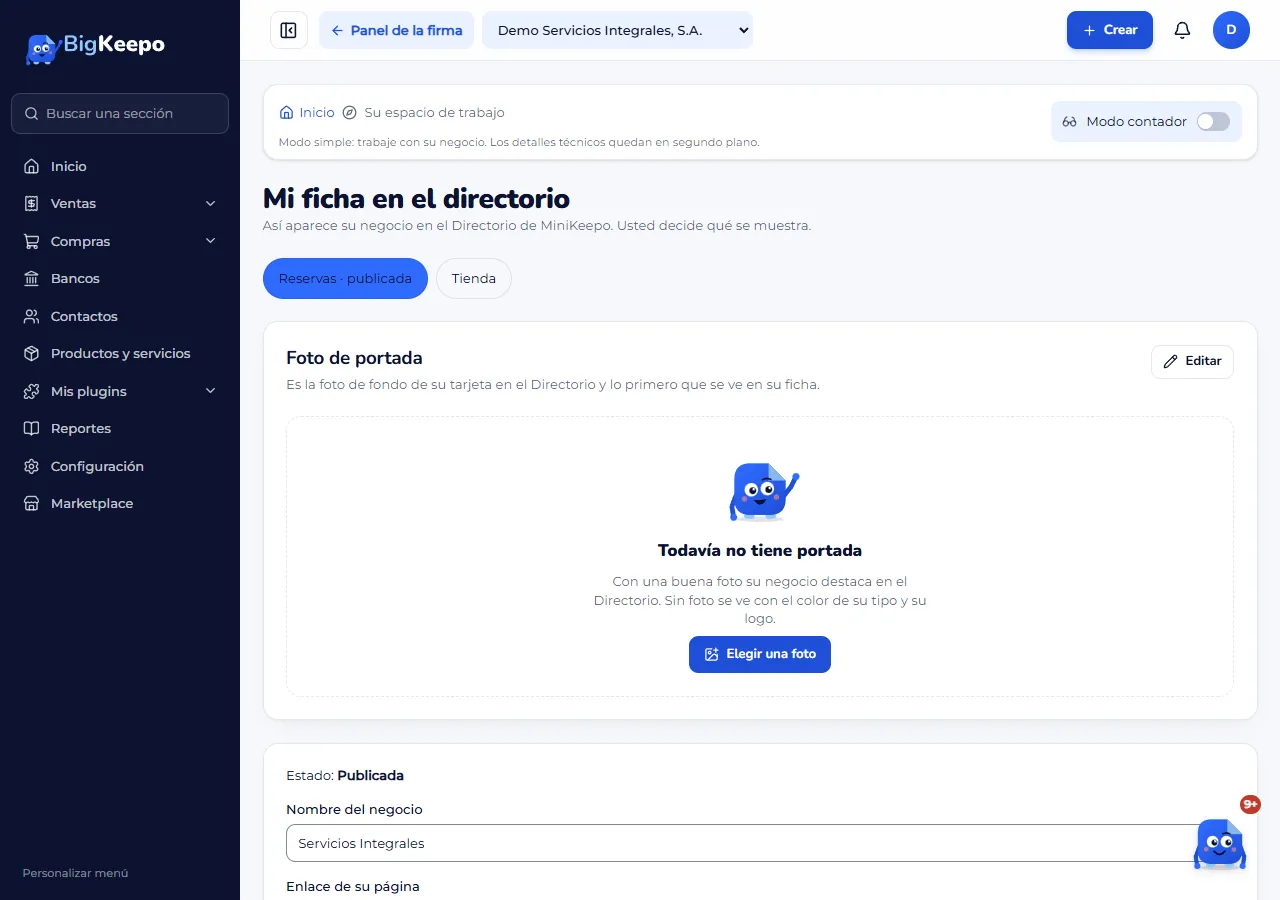
Complete los datos: Nombre del negocio, Categoría, Ciudad, Descripción, Dirección, Precio desde, WhatsApp, Teléfono y Sitio web (debe empezar con https://). Enlace de su página se llena solo, con el de su página de reservas o su tienda.
En Horarios escriba la hora de apertura y la de cierre de cada día. Deje un día vacío si está cerrado.
Pulse Guardar borrador. Verá Guardado. La ficha queda como Borrador: todavía no se ve en el Directorio.
En Foto de portada pulse Editar y luego Elegir una foto. Sirve JPG, PNG o WebP, de hasta 5 MB, de al menos 1200 × 675 px y horizontal (de 4:3 a 21:9). Toque la foto donde está lo importante, para que no se corte; si quiere, describa lo que muestra en Qué muestra la foto. Pulse Guardar. Para cambiarla use Cambiar la foto; para sacarla, Quitar la portada y Sí, quitar.
En Aparecer en el directorio, lea los términos, marque Leí y acepto los términos del directorio y pulse Publicar ficha. Para la ficha de Reservas, primero acepte las condiciones de comisión en Reservas: el aviso trae el enlace Ir a Reservas.
Cuando quiera salir, pulse Salir del directorio. La ficha pasa a Pausada y deja de verse. Para volver, marque los términos y pulse Publicar ficha.
Cuando haya reseñas, las ve en Reseñas de su ficha. Escriba en Su respuesta (la ve todo el mundo) y pulse Responder.
Resultado esperado
Su ficha queda Publicada, con su foto, sus horarios y su contacto. Cuando el Directorio abra, los clientes que lleguen verán su negocio y podrán reservar o comprar en su página.
Si algo sale mal
Dice «Primero cree y guarde su página de reservas o su tienda.»: guarde la página o la tienda y vuelva a esta pantalla.
Dice «Antes acepte las condiciones de comisión en Reservas.»: pulse Ir a Reservas, acepte allí y regrese. En Reservas solo se cobra comisión por la primera cita de un cliente nuevo que llega por el Directorio; mientras el Directorio no abra, aceptar no genera ningún cobro.
Dice «El sitio web debe empezar con https://.»: escriba la dirección completa, con https://.
Dice «Revise los horarios: la hora de cierre va después de la de apertura.»: corrija esa hora.
Dice «Otra persona cambió la ficha. Recargue la página e inténtelo de nuevo.»: recargue y repita el cambio.
No ve la Foto de portada: aparece cuando la ficha ya existe. Pulse Guardar borrador primero.
La foto no sirve: el aviso le dice por qué (muy chica, de más de 5 MB o no horizontal). Elija otra.
Dice «Su rol no permite ver o cambiar la ficha del directorio.»: pídale al dueño o a un administrador que lo haga.
Artículos relacionados
¿Le sirvió?