
Temas de ayuda
Reglas automáticas
Diga una vez «cuando pase esto, haga aquello» y BigKeepo mueve de etapa, asigna, avisa o crea tareas por usted.
Para qué sirve
Una regla dice: Cuando pase algo, Si se cumple una condición, Entonces BigKeepo hace una o varias acciones. Por ejemplo: cuando una oportunidad entra a Cotizado, crear la tarea «Llamar al cliente» para su responsable.
Antes de empezar
Solo el dueño y los administradores arman reglas.
Cada regla es de un embudo del CRM o de un tablero. Si quiere usar campos en la regla, créelos antes como Campos propios del embudo o del tablero.
La regla corre con los permisos de quien la arma.
Pasos
Para un embudo del CRM, abra Mis plugins › CRM, pulse la pestaña Ajustes y, en su embudo, abra Reglas automáticas. Para un tablero, abra Mis plugins › Tableros, entre al tablero y pulse Ajustes; la tarjeta Reglas está al final.
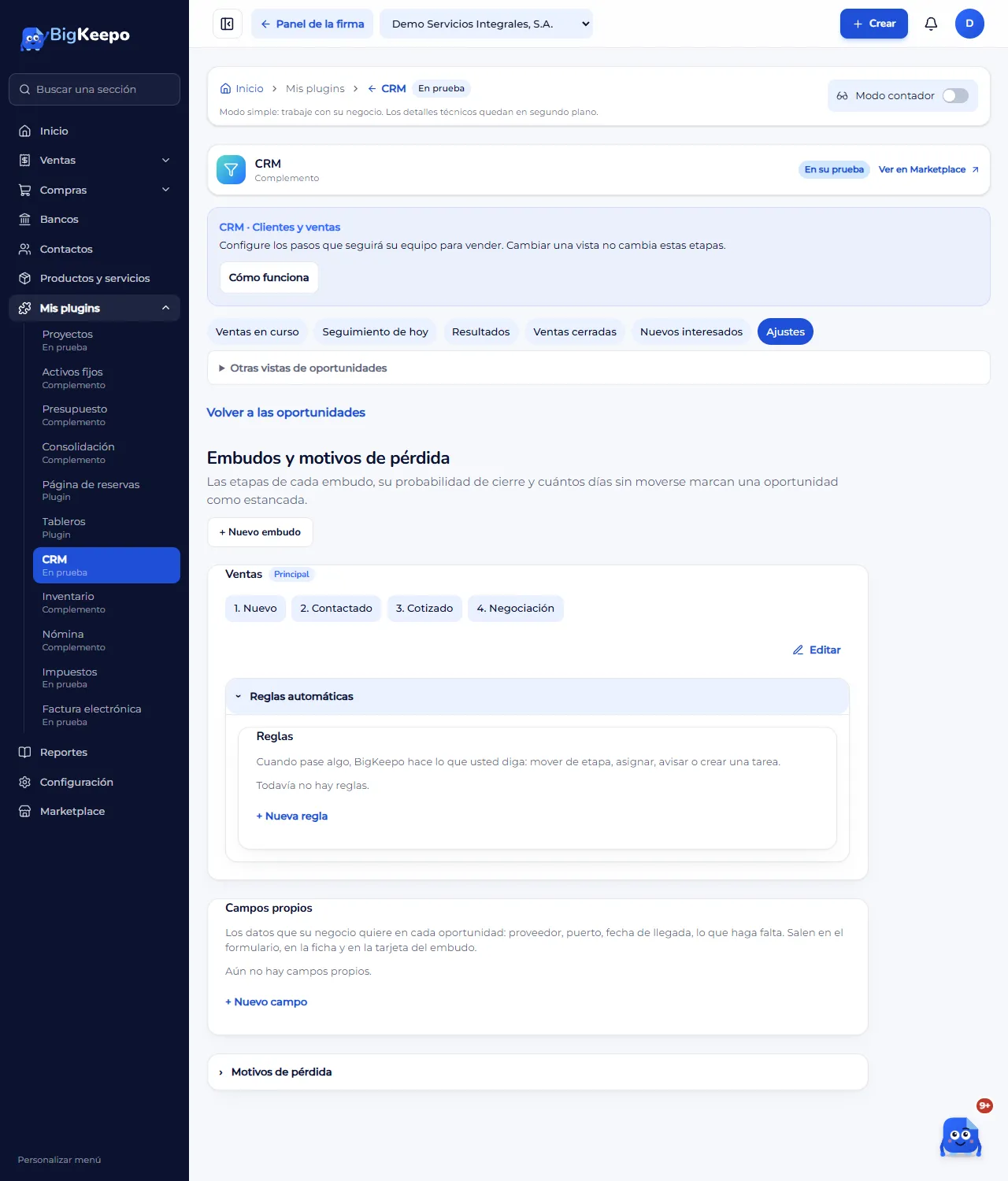
Pulse Nueva regla. Escriba el Nombre de la regla.
En Cuando elija qué pasa: Se crea una fila, Entra a una etapa, Cambia un campo o Vence una fecha. Según lo que elija, indique la Etapa, el Campo y su Condición, o los Días antes (0 es el mismo día).
En Si agregue una condición, si hace falta, con Agregar condición: Un campo, Está en la etapa o El responsable es. Puede dejar Sin condición.
En Entonces elija la acción: Mover a la etapa, Asignar a, Poner un valor, Crear una tarea, Dejar un comentario o Avisar. Complete lo que pide cada una, por ejemplo el Título de la tarea o el Texto. Con Agregar acción suma otra.
Pulse Crear regla.
Resultado esperado
La regla aparece escrita en una frase, por ejemplo «Cuando entra a Cotizado: crear la tarea Llamar al cliente.». Desde ese momento BigKeepo la aplica solo, cada vez que pase lo que usted indicó.
En la ficha de la fila o de la oportunidad, la tarjeta Reglas aplicadas muestra qué regla corrió, cuándo y si quedó hecho, falló o fue omitida, con el motivo.
Cambie, apague o quite una regla
Cambiar abre la regla para editarla; guárdela con Guardar regla.
Apagar la detiene sin borrarla: queda marcada Apagada. Encender la vuelve a activar.
Quitar la retira. En las fichas, sus ejecuciones pasadas aparecen como Regla quitada.
Si algo sale mal
No ve Nueva regla: su rol no arma reglas («Solo el dueño y los administradores arman reglas») o falta el plugin Tableros.
La regla aparece como omitida: lea el motivo en Reglas aplicadas. Por ejemplo «no se cumplió la condición» o «ya había corrido». Una regla no se repite sobre el mismo hecho.
Se omitió por «demasiadas reglas encadenadas» o «se repetía en cadena»: una regla provoca a otra. Revise que no se llamen entre ellas.
Eligió Avisar y no llegó a nadie: con Al responsable, la fila necesita tener un responsable. Asígnelo o elija A una persona.
Artículos relacionados
¿Le sirvió?