
Temas de ayuda
Administre su condominio
Arme sus torres y unidades, anote quién es propietario y quién paga, defina las cuotas y emita los avisos de cada mes.
Para qué sirve
Reúne en un solo lugar las torres, las unidades, sus propietarios e inquilinos y la cuota de cada mes. Es una guía de inicio: cubre cómo dejarlo listo y cobrar el primer mes.
Antes de empezar
Si quiere que los avisos pasen a contabilidad, revise su plan de cuentas y tenga una cuenta de banco o caja para registrar pagos.
Su rol debe permitir administrar unidades. Si no ve un botón de esta guía, pídalo a quien administra su empresa.
Pasos
Abra Mis plugins › Condominios. Arriba hay pestañas: Unidades, Cobros, Morosidad, Áreas comunes, Daños, Portería, Votaciones, Comunicados, Cuotas y Reglas.
En Unidades, pulse Armar con el asistente. Responda ¿Qué va a crear? (por ejemplo, Torre de apartamentos), el Nombre, los pisos y las unidades por piso, y cómo se numeran. En Metraje y coeficientes elija Repartir en partes iguales, Repartir por metraje o No tocar. A un lado ve la Vista previa. Al terminar pulse Crear con el número de unidades; queda el aviso «Listo. Se crearon la torre y sus unidades.»
De vuelta en Unidades, revise cada torre: su dibujo y la tabla con Unidad, Tipo, Coeficiente, Metraje, Propietario, Paga y Cuota del mes. Si prefiere hacerlo a mano, use Nueva torre y Nueva unidad, al final de la pantalla.
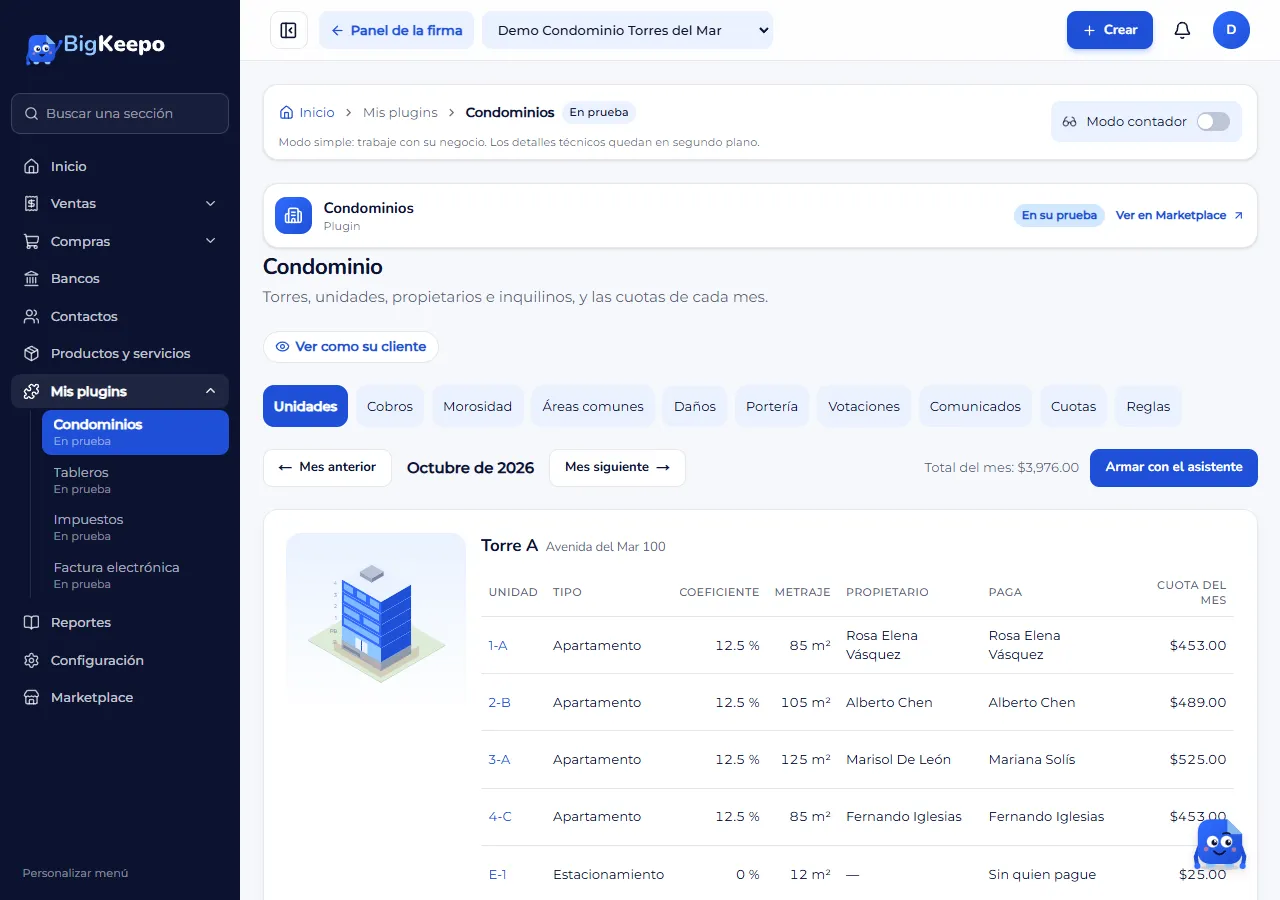
Compruebe los coeficientes. Los de las unidades activas deben sumar 100 %; si no, la pantalla muestra un aviso con el total. Para corregir uno, abra la unidad, despliegue Datos de la unidad, cambie Coeficiente (%) y pulse Guardar.
Anote quién vive o es dueño de cada unidad. Abra la unidad y, en Propietarios e inquilinos, despliegue Agregar propietario o inquilino. Elija un Contacto o Uno nuevo (escriba su nombre), indique si Es Propietario o Inquilino, responda ¿Paga las cuotas? y pulse Agregar. Solo recibe avisos la persona que paga. Si anota su Correo, esa persona entra a MiniKeepo y ve su estado de cuenta y los comunicados.
Abra Cuotas y cree el concepto que cobra cada mes. Al final de la lista, pulse Editar en el bloque en blanco, escriba el Nombre, elija Cómo se cobra (por ejemplo, Cuota fija: el mismo valor a cada unidad), el Monto, el Tipo (Ordinaria o Extraordinaria), Desde el mes (y, si quiere, Hasta el mes) y A qué unidades (sin marcar = a todas). Pulse Agregar concepto.
Abra Reglas y pulse Editar en Así se cobra en este condominio. Ahí elige Cómo se cobra la cuota, el Día de vencimiento de la cuota, los Días de gracia, el Recargo por mora (%) y el Fondo para imprevistos. Guarde con Guardar.
Abra Cobros. Elija el mes, revise la Fecha de emisión y pulse Emitir avisos. Se crea un aviso por cada unidad que tenga quien pague. Arriba ve Emitido, Cobrado y Por cobrar.
Cuando un propietario pague, baje a Registrar un pago: elija la unidad, la Fecha del pago, el Monto, Entró a, la Forma de pago y una Referencia, y pulse Registrar pago. Se emite un recibo y el pago cubre primero los avisos más viejos de la unidad. Si el residente reportó su pago desde su app, aparece arriba con Confirmar y Rechazar.
Resultado esperado
Cada torre muestra sus unidades con propietario, quién paga y la cuota del mes. En Cobros ve cuánto emitió, cuánto cobró y cuánto falta, y cada unidad tiene su Estado de cuenta.
Si algo sale mal
Una unidad dice «Sin quien pague»: no recibe aviso hasta que le agregue una persona con ¿Paga las cuotas? en Sí. En Cobros verá cuántas unidades faltan.
Dice «Para registrar a alguien con correo (entra a su app), complete primero su app: logo, frase y color, en Reglas»: en Reglas, despliegue Apariencia del portal del residente y complete esos datos.
Dice «Falta la cuenta de cuentas por cobrar en el plan de cuentas»: revise su plan de cuentas.
Dice «Primero cree una cuenta de banco o caja en el plan de cuentas»: sin esa cuenta no se pueden registrar pagos.
Dice «La persona que paga no está marcada como cliente. Márquela en Contactos»: pasa cuando la cuota se cobra como factura de venta. Márquela como cliente y repita.
Emitió un aviso por error: en Cobros, pulse Anular, escriba el Motivo y confirme con Anular. Si ya tiene pagos, anule primero los pagos.
Quiere ver lo que ve el residente: pulse Ver como su cliente, arriba de las pestañas.
Artículos relacionados
¿Le sirvió?