
Temas de ayuda
Haga y envíe una cotización
Prepare una cotización, envíela, anote si el cliente la acepta y conviértala en factura.
Para qué sirve
Una cotización le dice a su cliente cuánto costará. No cuenta en sus reportes: solo toma su número cuando la marca como enviada. Cuando el cliente acepta, la convierte en factura con un clic.
Antes de empezar
Tenga guardado al cliente y lo que le va a cotizar, si usa productos y servicios.
Cree la cotización
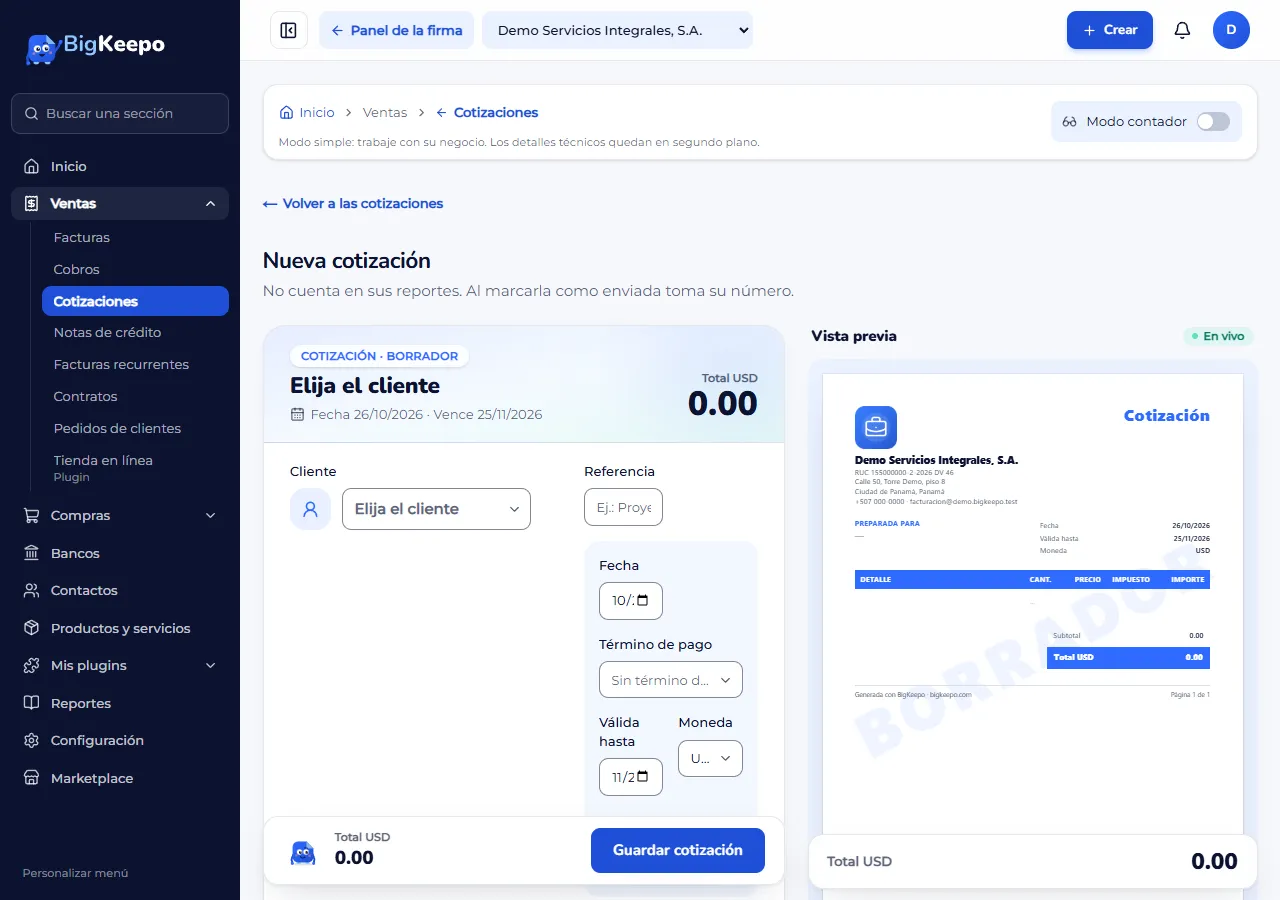
Abra Ventas › Cotizaciones y pulse Nueva cotización.
Elija el Cliente. Revise la Fecha y Válida hasta; escriba una Referencia si le sirve.
Agregue las líneas: producto o detalle, cantidad, precio e impuesto.
Pulse Guardar cotización. Queda como Borrador. A la derecha ve la Vista previa del documento.
Envíela
En el borrador, pulse Enviar, revise el correo y envíelo. Si la entregó por otro medio, pulse Marcar como enviada (sin enviar).
La cotización toma su número y pasa a Enviada.
Para compartirla por otro medio, use Enlace para el cliente y pulse Crear enlace. Su cliente la ve y descarga el PDF sin crear cuenta. El enlace se muestra solo una vez: cópielo con Copiar. Para cerrarlo, pulse Revocar enlace.
Anote la respuesta del cliente
Si acepta, pulse Anotar aceptación y, si quiere, escriba Quién aceptó (opcional). Pasa a Aceptada.
Si no acepta, pulse Anotar rechazo y escriba el Motivo (opcional). Pasa a Rechazada.
Si pasa la fecha de Válida hasta sin respuesta, queda Vencida.
Conviértala en factura
Abra la cotización y pulse Convertir en factura.
Confirme con Crear el borrador de factura. Se crea con la fecha de hoy y las mismas líneas.
Revise el borrador y emítalo. La cotización pasa a Facturada.
Si algo sale mal
Dice «El cliente ya decidió. Esta cotización no se edita»: una cotización aceptada o rechazada no se cambia. Haga una nueva.
Quiere borrar un borrador: pulse Descartar borrador y confirme con Sí, descartar.
Dice que su plan no incluye ventas: vea Su plan y su facturación.
Artículos relacionados
¿Le sirvió?