
Temas de ayuda
Haga una corrida de nómina
Cree la planilla de un periodo, calcúlela, revise el comprobante de cada persona, apruébela y registre el pago del neto.
Para qué sirve
Una planilla calcula el pago de su equipo en un periodo: salarios, descuentos y aportes de la empresa. Se prepara en borrador, se calcula, se revisa y se aprueba. Al aprobarla se contabiliza y ya no cambia. El pago del neto se registra después.
Antes de empezar
Registre a su gente en Nómina, con Registrar persona. En Primer contrato (Agregar el contrato ahora) elija la Frecuencia de pago y la Estructura de nómina: son los conceptos que se le calculan. Sin contrato vigente, la persona no se calcula.
Abra Configuración (arriba, en Nómina). Si su país tiene paquete de nómina, aparece Paquete de nómina del país: pulse Aplicar paquete del país. Crea lo que falte: cuentas, entidades, tasas, la tabla del impuesto, conceptos y estructuras. Hoy hay paquete para Panamá. Revise esas tasas con su asesor.
En la pestaña Entidades, elija la Cuenta de sueldos por pagar y pulse Guardar. Ahí queda el neto de cada planilla hasta que se paga. El paquete del país ya la elige.
Pasos
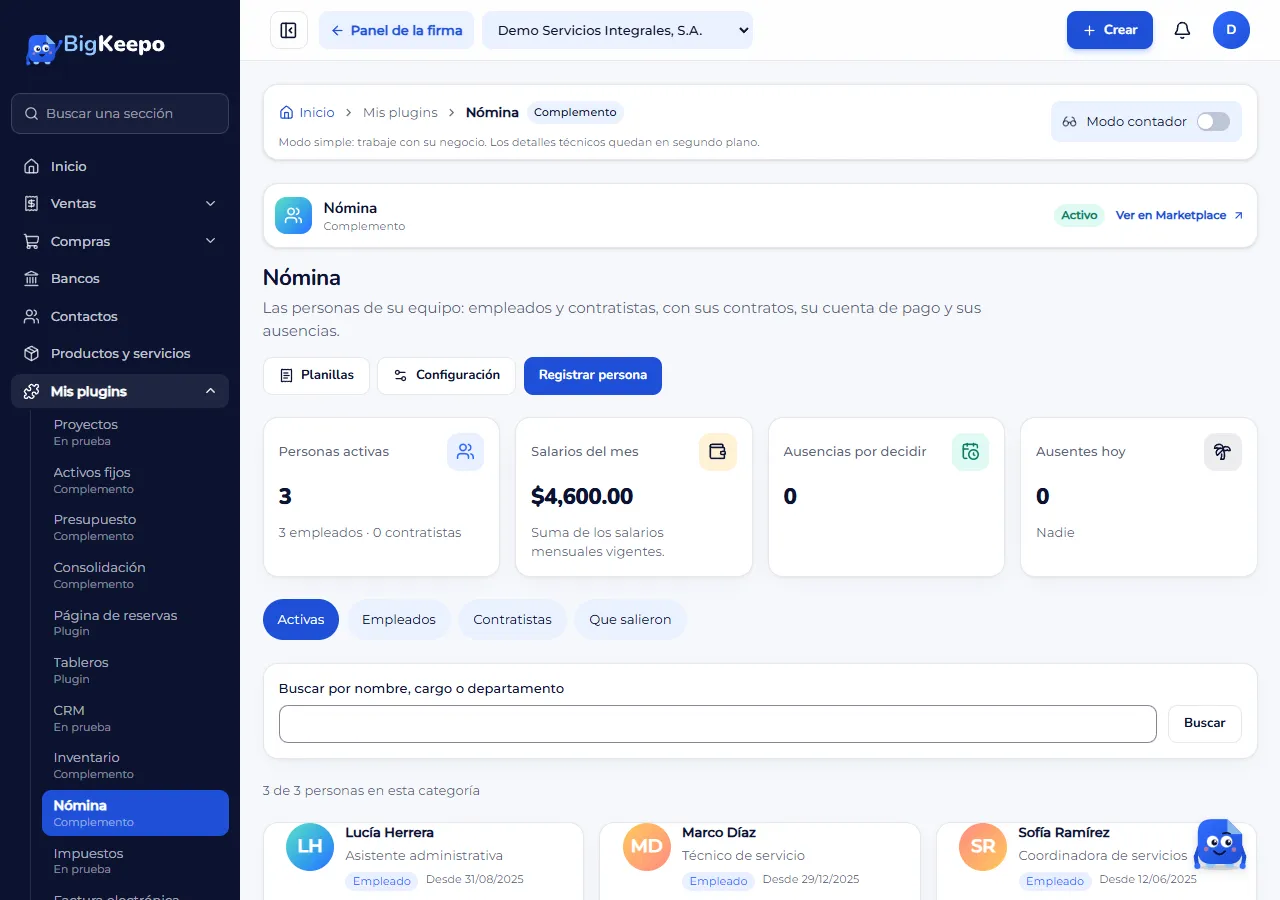
Abra Mis plugins › Nómina y pulse Planillas.
Abra Nueva planilla. Elija el Calendario (Quincenal, Mensual, Cada dos semanas o Semanal). Revise Desde, Hasta y Fecha de pago: BigKeepo propone la quincena de hoy. En Tipo deje Ordinaria. Escriba una Nota si quiere y pulse Crear planilla. Solo entran las personas cuyo contrato tiene esa frecuencia de pago.
Si este periodo tiene horas extra, días o bonos, abra Agregar una novedad en Novedades. Elija la Persona y el Concepto, escriba la Cantidad o el Monto y pulse Guardar novedad. Las novedades cuentan al calcular o recalcular.
Pulse Calcular. Arriba ve Personas, Total devengado, Neto a pagar y Aportes de la empresa, y abajo una tabla con Devengado, Deducciones, Neto y Costo de la empresa de cada persona.
Revise las cifras. Pulse el nombre de una persona para ver su comprobante y, si lo quiere, Descargar PDF. Si alguien aparece en Personas que no se calcularon, el motivo está al lado: corríjalo y pulse Recalcular.
Cuando esté conforme, pulse Aprobar (con el Modo contador prendido, Aprobar y contabilizar). La planilla pasa a Aprobada. Si su rol ve la contabilidad, Ver el asiento muestra su asiento.
Registre el pago. En Pagar el neto, revise la Fecha del pago, elija Sale de (su cuenta de banco), escriba una Referencia si le sirve y pulse Registrar el pago. La planilla pasa a Pagada.
Resultado esperado
La planilla queda Pagada, con su comprobante en PDF para cada persona. En Pagos de la planilla ve el pago del neto. Lo retenido y aportado queda a nombre de cada entidad, en Lo que se debe a cada entidad, dentro de Planillas. Para pagarle a una entidad, pulse Registrar un pago en su fila.
Si algo sale mal
Dice «A estos conceptos les falta una cuenta»: abra Configuración, pestaña Conceptos, complete la cuenta de los conceptos que nombra y pulse Recalcular.
Dice «Elija la cuenta de sueldos por pagar en Configuración»: elíjala en Configuración, pestaña Entidades.
Una persona no se calculó: puede decir «Su contrato no tiene estructura de nómina», «No tiene contrato vigente en la fecha de pago» o «Falta el valor del parámetro». Corríjalo en su ficha o en Configuración y pulse Recalcular.
Aprobó con un error: una planilla aprobada no se cambia. Corrija el error en la siguiente planilla.
Pagó por error: en Pagos de la planilla, pulse Anular este pago.
Dice «El periodo contable de la fecha de pago está cerrado»: use una fecha de un mes abierto. Vea Cierre un mes y un año fiscal.
No ve el botón Aprobar o Registrar el pago: su rol no tiene ese permiso. Pídaselo al dueño o al administrador.
Quiere descartar una planilla: pulse Descartar mientras sea borrador o esté calculada.
Dice que su plan no incluye Nómina: pídala desde Marketplace.
Artículos relacionados
¿Le sirvió?