
Temas de ajuda
Faça uma folha de pagamento
Crie a folha de um período, calcule, revise o comprovante de cada pessoa, aprove e registre o pagamento do líquido.
Para que serve
Uma folha calcula o pagamento da sua equipe em um período: salários, descontos e encargos da empresa. Ela é preparada como rascunho, calculada, revisada e aprovada. Ao aprová-la, é contabilizada e não muda mais. O pagamento do líquido é registrado depois.
Antes de começar
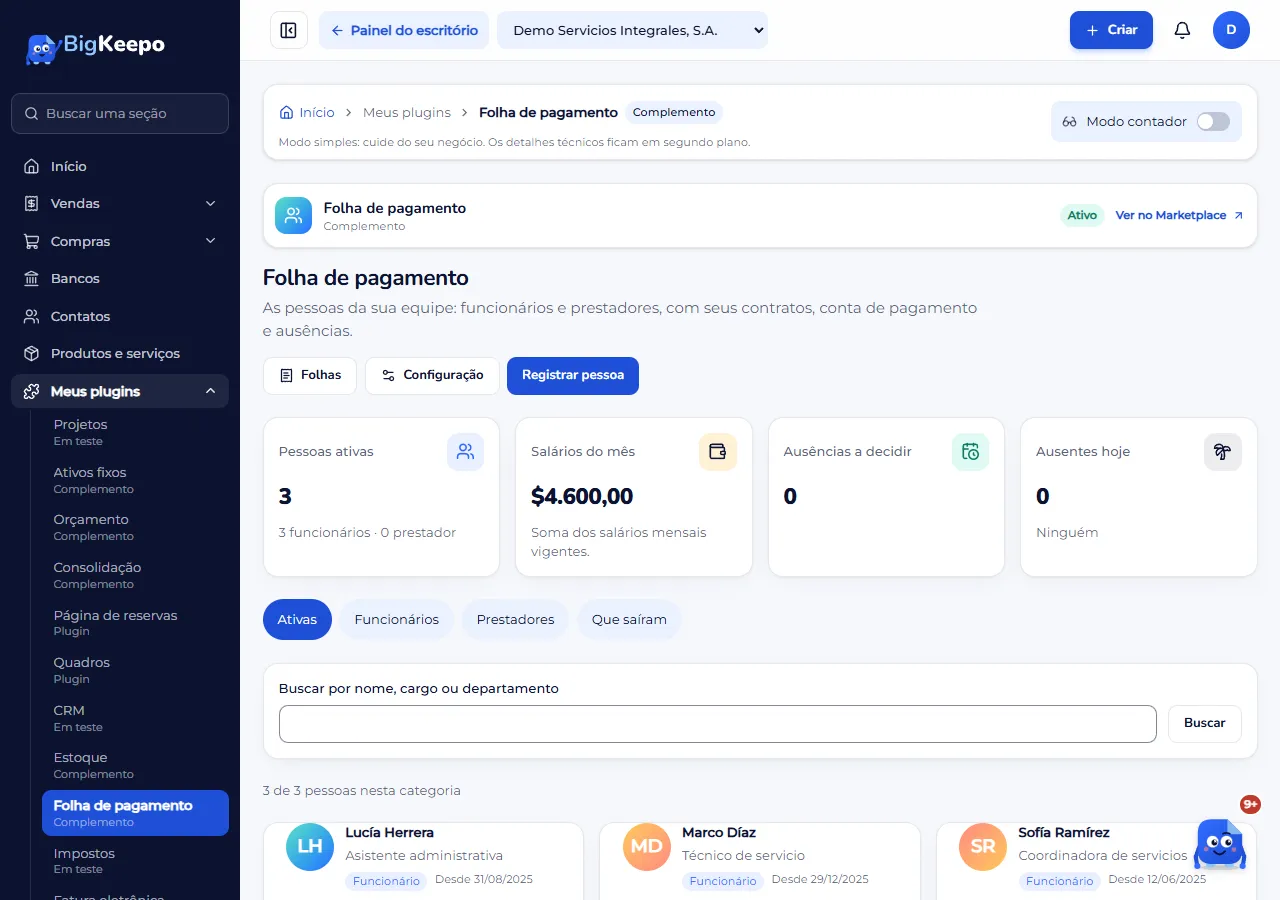
Registre suas pessoas em Folha de pagamento, com Registrar pessoa. Em Primeiro contrato (Adicionar o contrato agora), escolha a Frequência de pagamento e a Estrutura da folha: as rubricas calculadas para a pessoa. Sem contrato vigente, a pessoa não é calculada.
Abra Configuração (no alto de Folha de pagamento). Se o seu país tem pacote de folha, aparece Pacote de folha do país: toque em Aplicar pacote do país. Ele cria o que faltar: contas, entidades, taxas, a tabela do imposto, rubricas e estruturas. Hoje há pacote para o Panamá. Revise essas taxas com seu assessor.
Na aba Entidades, escolha a Conta de salários a pagar e toque em Salvar. Ali fica o líquido de cada folha até ser pago. O pacote do país já a escolhe.
Passos
Abra Meus plugins › Folha de pagamento e toque em Folhas.
Abra Nova folha. Escolha o Calendário (Quinzenal, Mensal, A cada duas semanas ou Semanal). Revise De, Até e Data de pagamento: o BigKeepo propõe a quinzena de hoje. Em Tipo, deixe Normal. Escreva uma Nota se quiser e toque em Criar folha. Só entram as pessoas cujo contrato tem essa frequência de pagamento.
Se este período tem horas extras, dias ou bônus, abra Adicionar um lançamento em Lançamentos do período. Escolha a Pessoa e a Rubrica, escreva a Quantidade ou o Valor e toque em Salvar lançamento. Os lançamentos contam ao calcular ou recalcular.
Toque em Calcular. No alto você vê Pessoas, Total de proventos, Líquido a pagar e Encargos da empresa, e abaixo uma tabela com Proventos, Descontos, Líquido e Custo da empresa de cada pessoa.
Revise os valores. Toque no nome de uma pessoa para ver o comprovante dela e, se quiser, Baixar PDF. Se alguém aparecer em Pessoas não calculadas, o motivo está ao lado: corrija e toque em Recalcular.
Quando estiver de acordo, toque em Aprovar (com o Modo contador ligado, Aprovar e contabilizar). A folha passa a Aprovada. Se o seu perfil vê a contabilidade, Ver o lançamento mostra o lançamento dela.
Registre o pagamento. Em Pagar o líquido, revise a Data do pagamento, escolha Sai de (sua conta de banco), escreva uma Referência se ajudar e toque em Registrar o pagamento. A folha passa a Paga.
Resultado esperado
A folha fica Paga, com o comprovante em PDF de cada pessoa. Em Pagamentos, na folha, você vê o pagamento do líquido. O que foi retido e recolhido fica no nome de cada entidade, em O que se deve a cada entidade, dentro de Folhas. Para pagar uma entidade, toque em Registrar um pagamento na linha dela.
Se algo der errado
Diz «Falta uma conta nestas rubricas»: abra Configuração, aba Rubricas, complete a conta das rubricas que ele cita e toque em Recalcular.
Diz «Escolha a conta de salários a pagar em Configuração»: escolha-a em Configuração, na aba Entidades.
Uma pessoa não foi calculada: pode dizer «O contrato não tem estrutura de folha», «Não há contrato vigente na data de pagamento» ou «Falta o valor do parâmetro». Corrija na ficha dela ou em Configuração e toque em Recalcular.
Você aprovou com um erro: uma folha aprovada não muda. Corrija o erro na próxima folha.
Você pagou por engano: em Pagamentos, na folha, toque em Anular este pagamento.
Diz «O período contábil da data de pagamento está fechado»: use uma data de um mês aberto. Veja Feche um mês e um exercício fiscal.
Você não vê o botão Aprovar ou Registrar o pagamento: seu perfil não tem essa permissão. Peça ao dono ou ao administrador.
Você quer descartar uma folha: toque em Descartar enquanto for rascunho ou estiver calculada.
Diz que seu plano não inclui a Folha de pagamento: peça-a em Marketplace.
Artigos relacionados
Isto ajudou?