
Temas de ajuda
Prepare suas aulas e assinaturas
Crie seus planos, defina os tipos de aula e o horário semanal, revise as regras e cadastre seus primeiros alunos.
Para que serve
Controla a agenda do seu box ou academia, seus alunos e suas assinaturas: quais planos você vende, quais aulas dá, quem reservou e quem compareceu. É um guia de início; as demais abas são explicadas na própria tela.
Antes de começar
Se você quer faturar cada assinatura, tenha criado o produto ou serviço usado para faturar o plano.
Passos
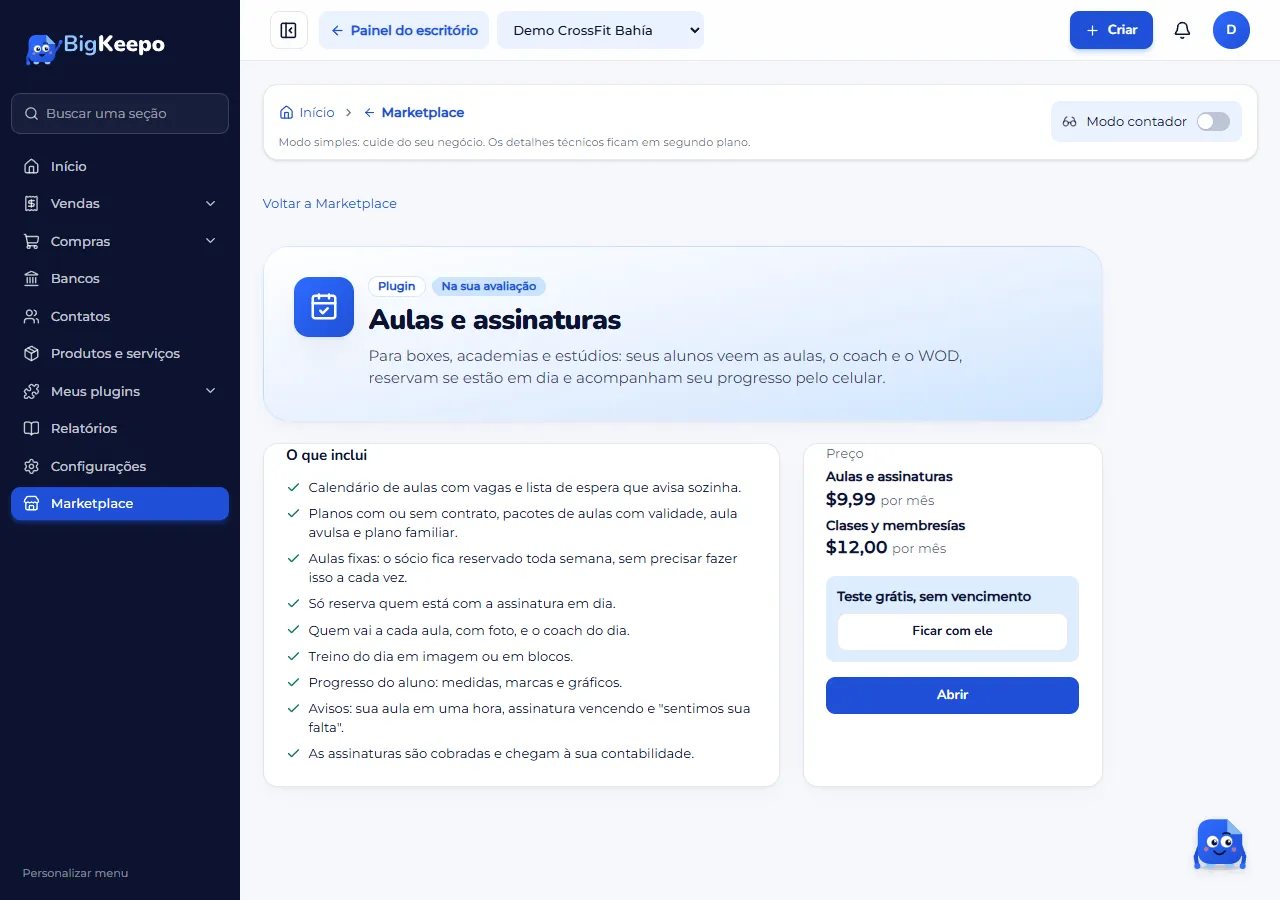
Abra Meus plugins › Aulas e assinaturas. No alto há abas: Agenda, WOD, Alunos, Instrutores, Avisos, Pagamentos, Planos, Horário e Regras. Abaixo, Como preparar Aulas e planos mostra a ordem: Planos, Horário, Regras e Alunos.
Em Planos, selecione Novo plano e responda às perguntas: De que tipo é? (por exemplo, Mensal ilimitado, Pacote de 8 aulas ou Aula avulsa), Com ou sem contrato?, Quantas aulas pode fazer? e Para quantas pessoas? Escreva o Nome e o Preço. Se for faturar, escolha o Produto usado para faturar; se não, deixe Sem faturar. Abaixo você vê O que o aluno recebe. Selecione Adicionar plano. Criar um plano não matricula ninguém.
Em Horário, selecione Novo tipo de aula. Escreva o Nome, as Vagas, os Minutos e os Dias visíveis, e escolha a Cor. Selecione Adicionar tipo.
Na mesma tela, selecione Adicionar aula. Escolha o Tipo de aula, o Dia, a Hora e, se quiser, a Lotação e o Coach; se você ainda não tem coaches, deixe Sem coach e crie-os depois em Instrutores. Selecione Adicionar aula. A aula se repete toda semana e as aulas de cada dia aparecem sozinhas na Agenda.
Em Regras, selecione Editar em Consultar ou alterar regras e faturamento. Revise Cancelamento sem penalidade até (minutos antes), Os alunos veem e reservam as aulas dos próximos (dias), Lista de espera quando a aula lota e os avisos. Em Cobrança, Ao cadastrar ou renovar um plano permite escolher entre Não faturar e Criar a fatura em rascunho. Selecione Salvar. Antes de cadastrar um aluno com e-mail, expanda Aparência e prévia do aplicativo do aluno e complete o logo, a frase e a cor.
Em Alunos, selecione Novo aluno. Escreva o Nome e, se tiver, o E-mail, o Telefone, a Data de nascimento e as Notas da equipe. Selecione Cadastrar. A ficha do aluno se abre.
Na ficha, em Assinaturas, escolha o Plano, a data em que Começa, Vence em (opcional) e o Preço se for diferente do plano, e selecione Adicionar assinatura. Se o aluno tem e-mail, ele entra no app do aluno com o e-mail e um código.
Abra Agenda e selecione uma aula. Ali você vê os inscritos, pode adicionar um aluno com Adicionar um aluno e marcar Chegou ou Não veio.
Resultado esperado
Seus planos e seu horário semanal estão prontos, a Agenda mostra as aulas de cada dia com suas vagas e cada aluno tem sua assinatura e sua situação: Em dia, Vencendo, Vencida, Congelada ou Sem assinatura.
Se algo der errado
A Agenda diz «Ainda não há aulas»: falta o horário. Selecione Ir ao horário e crie um tipo de aula e suas aulas.
Diz «Primeiro crie um tipo de aula»: em Horário, crie primeiro o tipo e depois a aula.
Diz «Para cadastrar alguém com e-mail (entra no seu app), complete primeiro seu app: logo, frase e cor, em Regras»: faça isso em Regras, em Aparência e prévia do aplicativo do aluno.
Diz «Esse contato já é aluno»: procure o aluno em Alunos e adicione a assinatura pela ficha dele.
Diz «Cruza com outra assinatura do aluno»: o aluno já tem uma assinatura nessas datas. Mude a data de Começa.
Diz «Plano salvo. A fatura não foi criada: escolha no plano o produto usado para faturar»: abra o plano e escolha o Produto usado para faturar.
Você quer ver o que o aluno vê: selecione Ver como seu cliente, acima das abas.
Artigos relacionados
Isto ajudou?