
Temas de ajuda
Administre seus aluguéis
Adicione seus imóveis, conecte o calendário de cada canal, anote reservas diretas e bloqueios, e encerre cada estadia quando o hóspede sai.
Para que serve
Reúne seus imóveis e suas reservas, as de cada canal e as diretas, em um só calendário. Assim você vê as datas ocupadas, evita conflitos e sabe quando cada hóspede sai.
Antes de começar
Tenha em mãos o link iCal que cada canal fornece (a opção de exportar calendário no Airbnb, no Booking.com ou em outro). Se você quer faturar a estadia, revise seu plano de contas.
Passos
Abra Meus plugins › Calendário de aluguéis. No alto há abas: Calendário, Limpezas, Hóspedes, Proprietários, Relatórios e Imóveis.
Abra Imóveis. No fim, expanda Novo imóvel e escreva o Nome (por exemplo, Apartamento 3B), o Tipo, o Endereço, os Quartos, os Hóspedes no máximo, o Horário de entrada, o Horário de saída, o Preço por noite e a Taxa de limpeza. Em Quem limpa, escolha quem recebe cada limpeza. Se você administra o imóvel para outra pessoa, escolha o Proprietário e escreva a Comissão (%); se é seu, deixe É da empresa. Selecione Adicionar imóvel.
No cartão do imóvel, em Canais, expanda Adicionar canal. Escolha o Canal, escreva o Nome e cole o Link iCal do canal. Selecione Adicionar canal. Para trazer as reservas na hora, selecione Ler agora; abaixo você vê quando foi lido pela última vez. Depois o BigKeepo volta a ler sozinho.
Para que cada canal veja aqui os dias ocupados, expanda Link do calendário deste imóvel e cole-o no canal, na opção de importar calendário.
Volte a Calendário. Cada imóvel tem sua linha e cada reserva sua cor conforme o canal: Booking.com, Airbnb, Direta ou Bloqueado. Com Lista por propriedade e Calendário você escolhe como vê-las. Se duas reservas se cruzam, aparecem marcadas em vermelho.
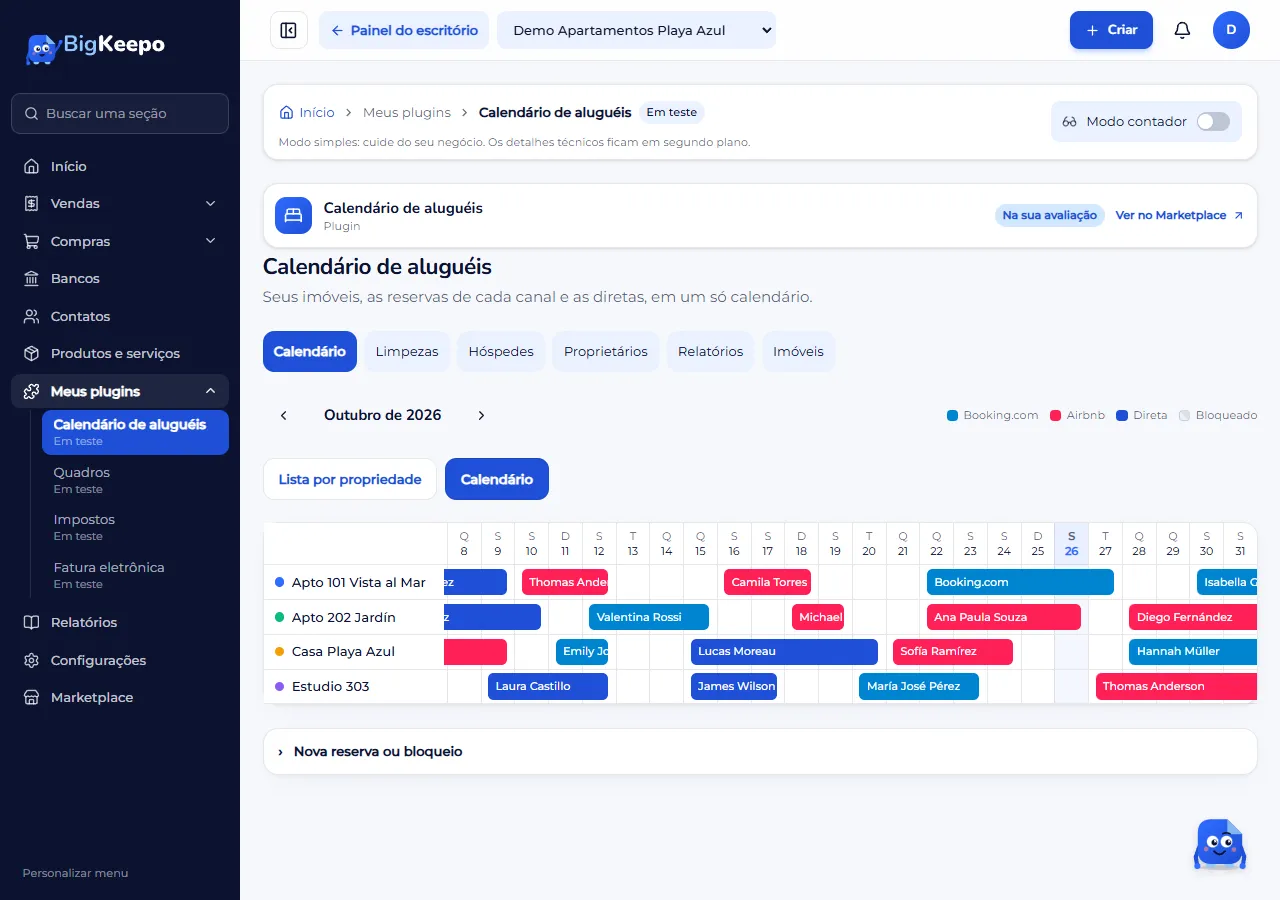
Para uma reserva direta ou para fechar dias, abra Nova reserva ou bloqueio. Escolha o Imóvel, em O que é marque Reserva ou Bloqueio, e escreva a Chegada e a Saída. Em uma reserva, escreva também o Hóspede, com seu E-mail ou Telefone para que fique em Contatos; você pode anotar os Hóspedes e o Valor. Selecione Salvar.
Quando chegar o dia da estadia, selecione a reserva no calendário. Quando o hóspede sair, selecione Saiu: encerra a estadia e prepara sua fatura em rascunho, que você revisa em Ver a fatura em rascunho e emite. Essa saída também deixa uma limpeza para esse dia em Limpezas.
Resultado esperado
Seus imóveis e suas reservas estão em um só calendário, sem conflitos. Cada saída deixa sua limpeza e sua fatura em rascunho. Em Proprietários e Relatórios você vê estimativas a partir das reservas; elas não confirmam recebimentos nem receitas contabilizadas.
Se algo der errado
Diz «O link iCal deve começar com https e ser de um site público»: copie o link de novo no canal.
O canal diz «O link não retorna um calendário iCal»: o link não é o de exportar calendário. Copie-o novamente.
O canal diz «O canal respondeu com o código…»: confira se o link continua válido no canal e selecione Ler agora.
Diz «Essas datas cruzam com outra reserva ou bloqueio»: escolha outras datas ou tire o bloqueio.
Diz «Essa reserva vem de um canal. Cancele-a nesse canal»: as reservas de um canal são alteradas ou canceladas lá. Para uma direta, use Cancelar a reserva; para um bloqueio, Tirar o bloqueio.
Diz «Para definir uma comissão, escolha o proprietário»: escolha o Proprietário do imóvel ou apague a comissão.
Diz «O hóspede ainda não chegou»: Saiu pode ser selecionado a partir do dia da chegada.
Diz «A estadia terminou. A fatura não foi preparada porque o hóspede não tem e-mail nem telefone»: a estadia foi encerrada sem fatura. Nas próximas reservas, anote o E-mail ou o Telefone do hóspede antes de selecionar Saiu.
O calendário diz «Ainda não há imóveis ativos»: selecione Adicionar um imóvel.
Artigos relacionados
Isto ajudou?