
Temas de ajuda
Envie um documento para assinar
Envie um PDF, diga quem assina e onde, mande por e-mail e acompanhe o andamento até todos assinarem.
Para que serve
Você manda um PDF por e-mail e cada pessoa o assina pelo celular ou computador, sem criar conta. Cada assinatura fica com seu código, sua impressão digital e seu histórico.
Antes de começar
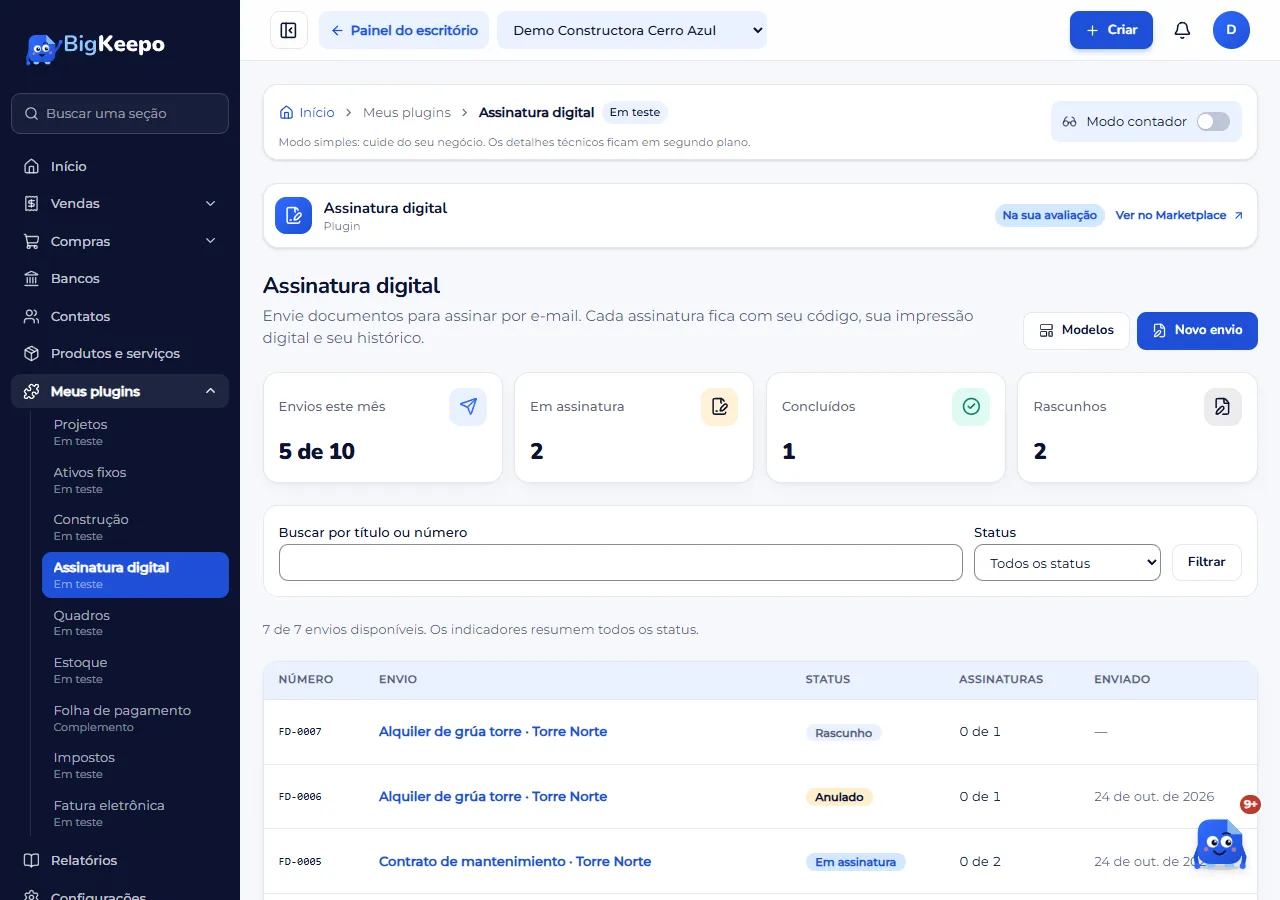
Tenha em mãos o PDF (até 4 MB por arquivo, sem senha) e o nome e o e-mail de cada pessoa que assina. Os envios do mês são contados: no alto do painel você vê Envios este mês, por exemplo "5 de 10".
Passos
Abra Meus plugins › Assinatura digital. Aqui você vê todos os seus envios com o Estado e quantas assinaturas já têm. Toque em Novo envio.
Escreva o Título e, se quiser, uma Mensagem para quem assina. Escolha a Ordem de assinatura: Todos ao mesmo tempo ou Em ordem. Confira os Dias para assinar e o Idioma dos e-mails. Toque em Criar e seguir.
No rascunho, abra Adicionar PDF, escolha o arquivo e toque em Enviar. Você pode enviar até 10 arquivos.
Em Destinatários, abra Adicionar destinatário. Escreva o Nome e o E-mail, e em O que faz escolha Assina ou Recebe cópia. Se a ordem for por etapas, indique a Etapa. Toque em Adicionar. Repita com cada pessoa.
Abra Onde cada um assina. Escolha Quem e o Campo (Assinatura, Iniciais, Nome, Data, Texto ou Caixa) e toque na página onde ele vai. Arraste para movê-lo. Ele é salvo sozinho: você verá Salvo.
Se faltar algo, o painel diz Para enviar falta: e lista o que está pendente. Cada pessoa que assina precisa do seu campo de Assinatura. Quando não faltar nada, toque em Enviar.
Você verá "Enviado. Cada pessoa recebeu seu link por e-mail." O envio passa para Em assinatura.
O que vê quem assina
Quem assina abre o link do e-mail e pede seu código: chega um código de 6 dígitos ao e-mail, que vence em 10 minutos. Depois aceita assinar por meios eletrônicos, desenha ou escreve sua assinatura e toca em Assinar e terminar. Se não quiser assinar, toca em Recusar e escreve o motivo.
Se você ativou Permitir passar a assinatura para outra pessoa, quem assina pode passá-la adiante, e isso fica anotado no histórico.
Acompanhe o andamento
Abra o envio para ver o estado de cada pessoa: Pendente, Avisado, Abriu, Assinou ou Recusou.
Toque em Lembrar ao lado de quem está na vez para mandar outro e-mail.
Toque em Assinar presencialmente se a pessoa está com você e vai assinar no seu aparelho.
Se você pediu anexos com Pedir anexos (por exemplo, um documento de identidade), baixe-os na lista do destinatário.
Resultado esperado
Quando todos assinam, o envio passa para Concluído. O BigKeepo sela o PDF final e o envia por e-mail a todos. Você o baixa com Assinado (ou o Original) e pode baixar a Auditoria (CSV). Em Histórico à prova de alterações você vê cada passo com sua data e sua impressão digital, e o aviso Cadeia íntegra se nada mudou.
A Assinatura digital guarda o nome, o e-mail validado, a data e hora, o endereço IP e a impressão digital do documento. Se um documento exigir cartório ou outra formalidade no seu país, consulte seu advogado.
Se algo der errado
O botão Enviar não ativa: leia a lista em Para enviar falta:. Costuma faltar o PDF, uma pessoa que assine ou seu campo de Assinatura.
Diz "O arquivo não é um PDF legível": se o PDF tem senha, remova-a e envie de novo. Confira também se tem menos de 4 MB.
Diz "Você já usou os envios deste mês": escolha um pacote com mais envios no Marketplace.
Você errou em um envio já enviado: abra o envio e toque em Corrigir o envio. Ele é anulado e abre-se um rascunho igual. Quem já assinou precisa assinar de novo.
Você não quer mais que assinem: toque em Anular este envio, escreva o Motivo e confirme com Anular. Os links deixam de funcionar e quem já recebeu é avisado.
Você quer descartar um rascunho: toque em Descartar.
Artigos relacionados
Isto ajudou?