
Temas de ajuda
Controle seu estoque
Registre o que você tem ao começar e veja quanto resta de cada produto, onde está e quanto vale. As compras somam e as vendas subtraem sozinhas.
Para que serve
O Estoque diz quanto você tem de cada produto, em que almoxarifado e quanto vale. O custo é uma média ponderada: muda a cada compra. Cada compra soma ao estoque e cada venda subtrai, sozinhas, ao custo médio.
Antes de começar
Os produtos que levam estoque são os do tipo Produto de estoque. Se você ainda não tem um, veja Adicione produtos e serviços.
Passos
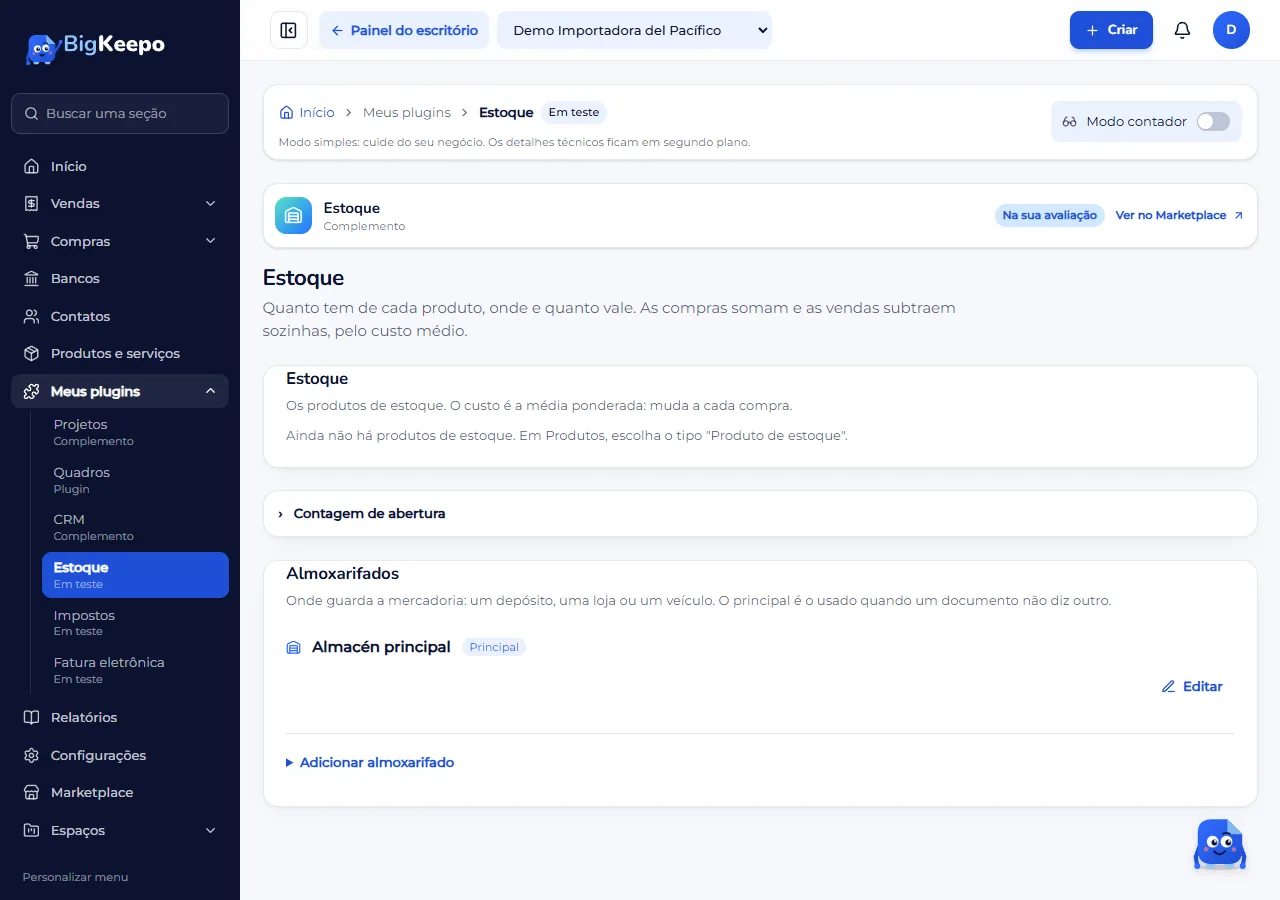
Abra Meus plugins › Estoque. No topo você vê a lista Estoque e, mais abaixo, Contagem de abertura e Almoxarifados.
Crie seu produto: em Produtos e serviços, toque em Novo produto ou serviço e, em Tipo, escolha Produto de estoque. Escolha sua Conta de estoque: o que você comprar deste produto entra ali e, ao vendê-lo, sai para o custo das vendas.
Registre o que você já tem. Em Estoque, abra Contagem de abertura. Escolha a Data da contagem e, se tiver mais de um almoxarifado ativo, o Almoxarifado. Escreva a Quantidade e o Custo unitário de cada produto e toque em Registrar a contagem. A contagem serve só para produtos que ainda não têm movimentos. Com o Modo contador ligado, ela entra contra Saldos iniciais a carregar (3900).
Some mercadoria comprando. Registre a compra com uma fatura de fornecedor, como explica Registre uma fatura de fornecedor e seu pagamento, e escolha o produto em cada linha. Ao aprovar a fatura, o estoque sobe e o custo médio é recalculado. Os produtos de estoque não se registram como despesa paga: entram com uma fatura de fornecedor.
Subtraia mercadoria vendendo. Ao emitir a fatura, o estoque baixa ao custo médio daquele momento.
Veja quanto você tem. Em Estoque, cada produto mostra Em estoque, Custo médio e Valor, e embaixo o Total do estoque. Um produto em zero diz Sem estoque.
Para ver cada entrada e saída de um produto, toque em Ver ficha na linha dele. Cada movimento mostra a Data, o Movimento (por exemplo Compra ou Venda), o Almoxarifado, o que Entra ou Sai, o Custo, o Saldo, o Valor, a Média e o Documento que o causou. O mais novo vem primeiro.
Para guardar em vários lugares, use Almoxarifados (um depósito, uma loja ou um veículo). Toque em Adicionar almoxarifado, escreva o Nome (o Código e o Endereço são opcionais) e toque em Adicionar almoxarifado de novo. Tornar principal escolhe o que é usado quando um documento não diz outro. Desligar e Ligar o tiram ou o devolvem; Remover o tira da lista.
Devoluções
Ao emitir uma nota de crédito com produtos de estoque, aparece a caixa A mercadoria volta ao almoxarifado. Marque se o cliente devolveu os produtos; se for só um desconto, deixe sem marcar. Numa nota do fornecedor, a caixa A mercadoria sai do almoxarifado (devolvida ao fornecedor) funciona igual. Veja Corrija uma fatura com uma nota de crédito.
Resultado esperado
Estoque mostra a quantidade, o custo médio e o valor de cada produto, e embaixo o Total do estoque. A contagem de abertura fica no estoque e nos livros. Cada movimento fica na ficha com o documento que o causou.
O que ainda não faz
Em breve: ajustes por perda ou dano, transferências entre almoxarifados e contagem física. Hoje o estoque se move com as compras, as vendas, as notas de crédito e a contagem de abertura.
Se algo der errado
Diz «Faltam … no almoxarifado»: não há o suficiente desse produto para a venda. Registre a compra pendente e emita de novo.
Diz «Um dos produtos já tem movimentos»: a contagem de abertura é só para começar. Tire-o da lista da contagem.
Você não vê as colunas de custo: seu perfil não vê custos e só vê quantidades. Peça a mudança ao dono, ao administrador ou ao contador.
Você não vê a contagem de abertura nem os botões dos almoxarifados: quem os vê é quem administra o Estoque: o dono, o administrador e o contador.
Você não consegue remover um almoxarifado: o principal não se desliga nem se remove; escolha antes outro como principal. Também não dá para remover um que tenha estoque.
Diz «Seu plano não permite mais almoxarifados»: desligue um ou mude de plano. Veja Seu plano e seu faturamento.
Diz que seu plano não inclui Estoque: peça-o em Marketplace.
Artigos relacionados
Isto ajudou?