
Temas de ajuda
Crie seu primeiro quadro
Crie um quadro para qualquer processo da sua empresa, escolha as etapas e mova o trabalho de uma etapa para outra.
Para que serve
Um quadro acompanha qualquer processo que passa por etapas: suporte, manutenção, seleção de pessoal. Cada linha avança de uma etapa para outra e você vê de relance em que passo está cada coisa.
Antes de começar
Pense nas etapas por que passa o seu processo. Você não precisa acertar de primeira: pode mudá-las depois em Ajustes.
Passos
Abra Meus plugins › Quadros. Cada quadro é um cartão com seu nome e suas etapas. A captura mostra uma empresa com dois quadros, Pedidos de importação e Tarefas da equipe, e abaixo + Novo quadro. Se você ainda não tem nenhum, verá «Ainda não há quadros».
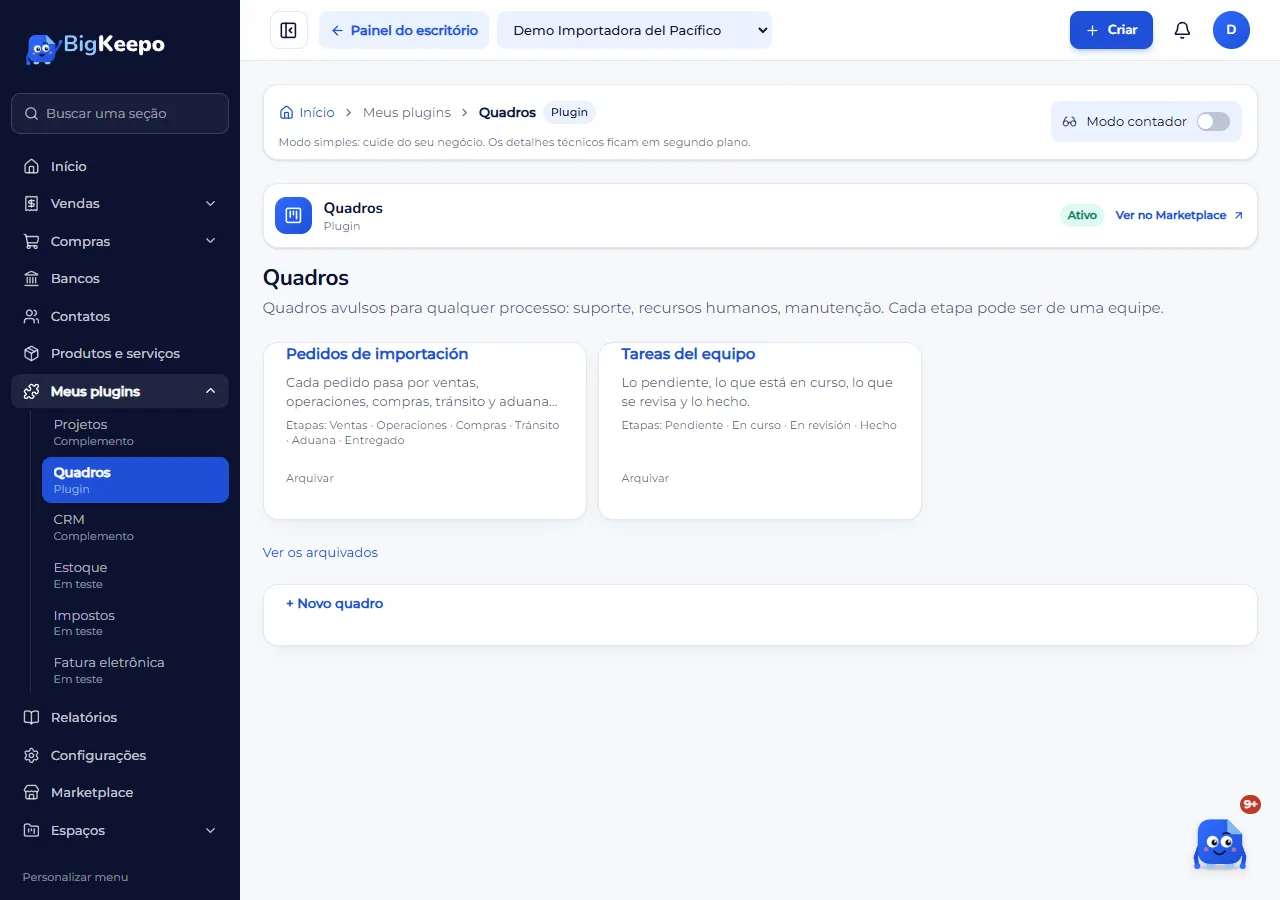
Selecione + Novo quadro.
Escreva o Nome. Se quiser, escolha uma Cor e escreva uma Descrição.
Em Modelo, escolha Em branco (três etapas: A fazer, Em andamento e Feito, sem campos) ou um exemplo: Pedidos de importação, Tarefas da equipe, Suporte ou Seleção de pessoal. Cada exemplo mostra suas etapas e seus campos.
Selecione Criar o quadro. Aparece «Quadro criado.» e o quadro se abre.
Em uma coluna, escreva em Linha nova e selecione o botão + (Adicionar linha). Na visualização Tabela, selecione Adicionar linha.
Para avançar uma linha, arraste-a para outra etapa. No celular, use Mover para…. Para abrir sua ficha, selecione o título.
Para mudar as etapas, selecione Ajustes no alto, à direita. Em Etapas você pode escrever os nomes, subi-las ou descê-las, removê-las e usar Adicionar etapa. Termine com Salvar as etapas.
Cada quadro pode ser visto como Quadro, Tabela, Lista, Calendário, Galeria, Linha do tempo e Carga de trabalho. Para automatizar avisos, veja Regras automáticas.
Resultado esperado
O quadro aparece na lista com suas etapas.
Cada linha aparece na sua etapa e pode ser movida ou aberta.
Se você não usa mais um quadro, selecione Arquivar: suas linhas ficam guardadas. Com Ver os arquivados e Mostrar de novo você o recupera.
Se algo der errado
Você não vê + Novo quadro: sua função não pode criar quadros, ou a empresa não tem o plugin. Sem o plugin, a tela diz «Criar e mudar quadros pede o plugin Quadros» e oferece Ver o plugin.
Diz «Essa etapa tem linhas. Mova-as antes de removê-la»: passe as linhas para outra etapa e remova-a de novo.
Diz «Há duas etapas com o mesmo nome»: mude o nome de uma delas.
Diz «Antes de passar para (etapa), preencha: (campos)»: essa etapa pede dados. Abra a linha, preencha-os e mova-a de novo.
Um quadro não aparece: tente Ver os arquivados; talvez você o tenha arquivado.
Artigos relacionados
Isto ajudou?