
Temas de ajuda
Loja on-line (em construção)
O que já funciona na Loja on-line: publicar seu catálogo, receber pedidos com comprovante e atendê-los. E o que vem depois.
Para que serve
A Loja on-line publica na internet os produtos que você já tem no Estoque, com a sua marca e o seu tema. Seu cliente escolhe, monta o carrinho, faz o pedido e envia a foto do comprovante de transferência. Você verifica o pagamento e atende o pedido.
O que funciona hoje
Uma loja com link próprio e código QR, com logo, banner, contato e redes sociais.
Doze temas, com cor, fonte e seções da página inicial ao seu gosto, e pré-visualização.
O catálogo publicado: você escolhe quais produtos do Estoque aparecem, com qual preço e em qual categoria. Ao publicar, a foto do produto vai para a loja.
Estoque: você pode mostrar o esgotado, vender sob encomenda ou ocultá-lo. O cliente pode pedir um aviso por e-mail quando um produto esgotado voltar.
Carrinho e pedido: as unidades ficam reservadas pelo tempo que você definir. O cliente pode receber um lembrete por e-mail se deixar produtos no carrinho.
Entrega: retirada na loja e entrega por zonas, com tarifa fixa e entrega grátis a partir de um valor.
Pedidos: o cliente paga por transferência e envia o comprovante. Você o vê em Pedidos. O cliente recebe um e-mail a cada passo.
Antes de começar
Tenha seus produtos criados no Estoque, como bens que você vende.
Tenha um depósito ativo: é necessário para abrir a loja.
Adicione um meio de recebimento do tipo transferência (por exemplo Yappy ou ACH) e marque Mostrar ao receber. Veja Meios de recebimento. Sem ele, a loja diz «Esta loja ainda não tem um meio de pagamento disponível.»
A loja aparece em Vendas só se a sua empresa tiver o plugin ativado.
Passos
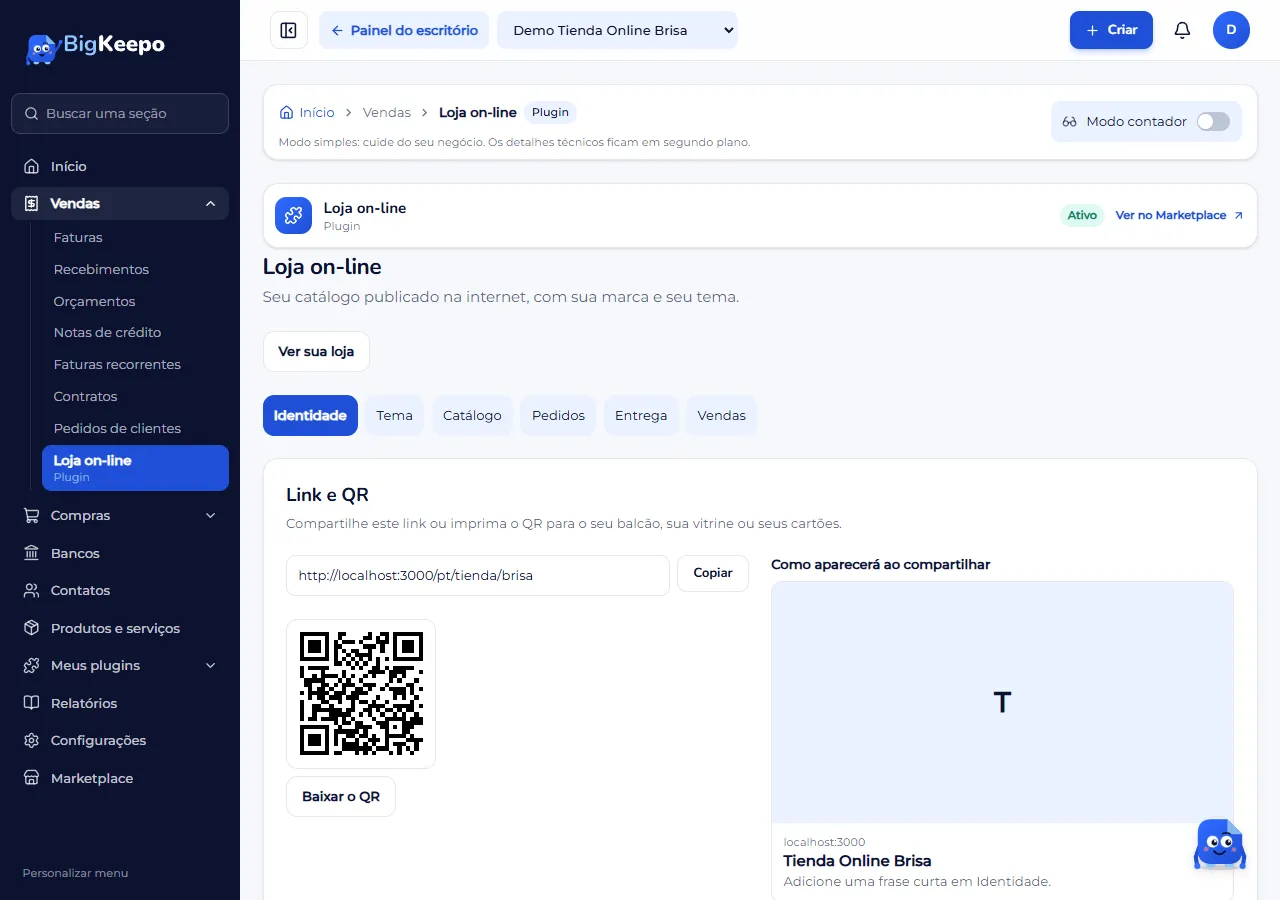
Abra Vendas › Loja on-line. Em Identidade escreva o Nome e o Link e, se quiser, a Frase curta, o Logo, o Banner, o contato e as redes sociais. Toque em Salvar. Salve primeiro o nome e o link: sem eles as demais abas não funcionam. No alto você verá Link e QR, com Copiar e Baixar o QR.
Em Tema, escolha um da lista e, se quiser, mude a Cor principal, a Fonte e as Seções da página inicial. Veja a Pré-visualização em claro e em escuro. Toque em Salvar. Trocar de tema não apaga seu conteúdo.
Em Catálogo, busque o produto, escreva o Preço na loja (se deixar vazio, usa o de venda), escolha a Categoria e toque em Publicar. Para tirá-lo, toque em Tirar. As categorias da loja são criadas em Nova categoria com Adicionar.
Em Entrega, marque Oferecer retirada na loja e escreva as Instruções da retirada, ou marque Oferecer entrega em casa e adicione suas zonas em Adicionar uma zona: Zona, Tarifa e Grátis a partir de. Toque em Salvar e Salvar zona.
Em Vendas, escolha o Depósito de onde vende e decida Quando não há estoque, O que o cliente vê do estoque e Minutos que as unidades do carrinho ficam reservadas. Marque se Os preços que o cliente vê incluem imposto. Em Estado da loja, escolha Aberta ao público e salve. Com Rascunho só sua equipe a vê; com Pausada, ninguém. Agora você já pode usar Ver sua loja.
Quando um cliente fizer um pedido, abra Pedidos. Se houver comprovantes sem verificar, um aviso informa. Filtre por Status ou busque por número, nome ou e-mail, e abra o pedido.
Confira o comprovante em Comprovantes e, em Próximo passo, escreva a Referência do banco e a Data do pagamento, e toque em Verificar o pagamento. Depois use Marcar em preparação, Pronto para retirar ou Marcar enviado. Para fechar, toque em Entregar e faturar e confirme com Sim, entregar.
Se você não puder atender o pedido e ainda não verificou o pagamento, toque em Cancelar o pedido, escreva o Motivo do cancelamento e confirme. Os produtos são liberados e o cliente recebe o aviso. Um pedido com o pagamento já verificado não é cancelado aqui.
Resultado esperado
Sua loja tem um link para compartilhar, seus produtos aparecem com a sua marca e os pedidos chegam em Pedidos com o comprovante do cliente.
Se algo der errado
Aparece «A contabilidade da loja ainda não está ativada na sua empresa. Peça a ativação antes de verificar pagamentos ou entregar.»: hoje a contabilidade da loja só funciona em empresas de demonstração. Em uma empresa real você pode receber pedidos e cancelar os que ainda não têm o pagamento verificado, mas não verificar o pagamento nem entregar. Será habilitada quando o seu contador validar os lançamentos.
Aparece «Para abrir a loja, escolha o depósito de onde vende.»: escolha um depósito em Vendas e salve.
Aparece «Você chegou ao limite de produtos publicados do seu plano.»: tire um produto do catálogo ou veja o seu plano em Seu teste e seu plano.
O catálogo diz «Não há produtos de estoque para vender. Crie-os em Estoque.»: crie os produtos no Estoque como bens que você vende e que estejam ativos.
Aparece «Primeiro salve o nome e o link da sua loja.»: volte a Identidade, preencha o Nome e o Link e salve.
Aparece «A imagem deve ser PNG, JPG ou WEBP de até 2 MB.»: reduza a imagem ou escolha outra.
O pedido mudou de status: recarregue a página e tente de novo.
Em breve
Isto ainda não está construído, e não há datas:
Pagamento on-line com cartão. Hoje o cliente paga por transferência e envia o comprovante.
Cobrança na retirada e pagamento na entrega.
Uma tela para criar códigos de desconto.
A contabilidade da loja em empresas reais.
A venda da Loja on-line pelo Marketplace.
Artigos relacionados
Isto ajudou?