
Temas de ajuda
Administre seu condomínio
Monte suas torres e unidades, anote quem é proprietário e quem paga, defina as cotas e emita os avisos de cada mês.
Para que serve
Reúne em um só lugar as torres, as unidades, seus proprietários e inquilinos e a cota de cada mês. É um guia de início: cobre como deixar tudo pronto e cobrar o primeiro mês.
Antes de começar
Se você quer que os avisos cheguem à contabilidade, revise seu plano de contas e tenha uma conta de banco ou caixa para registrar pagamentos.
Seu perfil deve permitir administrar unidades. Se você não vê um botão deste guia, peça a quem administra a sua empresa.
Passos
Abra Meus plugins › Condomínios. No alto há abas: Unidades, Cobranças, Inadimplência, Áreas comuns, Danos, Portaria, Votações, Comunicados, Cotas e Regras.
Em Unidades, selecione Montar com o assistente. Responda O que vai criar? (por exemplo, Torre de apartamentos), o Nome, os andares e as unidades por andar, e como são numerados. Em Metragem e frações, escolha Dividir em partes iguais, Dividir pela metragem ou Não mexer. Ao lado você vê a Prévia. Ao terminar, selecione Criar com o número de unidades; aparece o aviso «Pronto. A torre e suas unidades foram criadas.»
De volta em Unidades, revise cada torre: seu desenho e a tabela com Unidade, Tipo, Fração, Área, Proprietário, Paga e Cota do mês. Se preferir fazer à mão, use Nova torre e Nova unidade, no fim da tela.
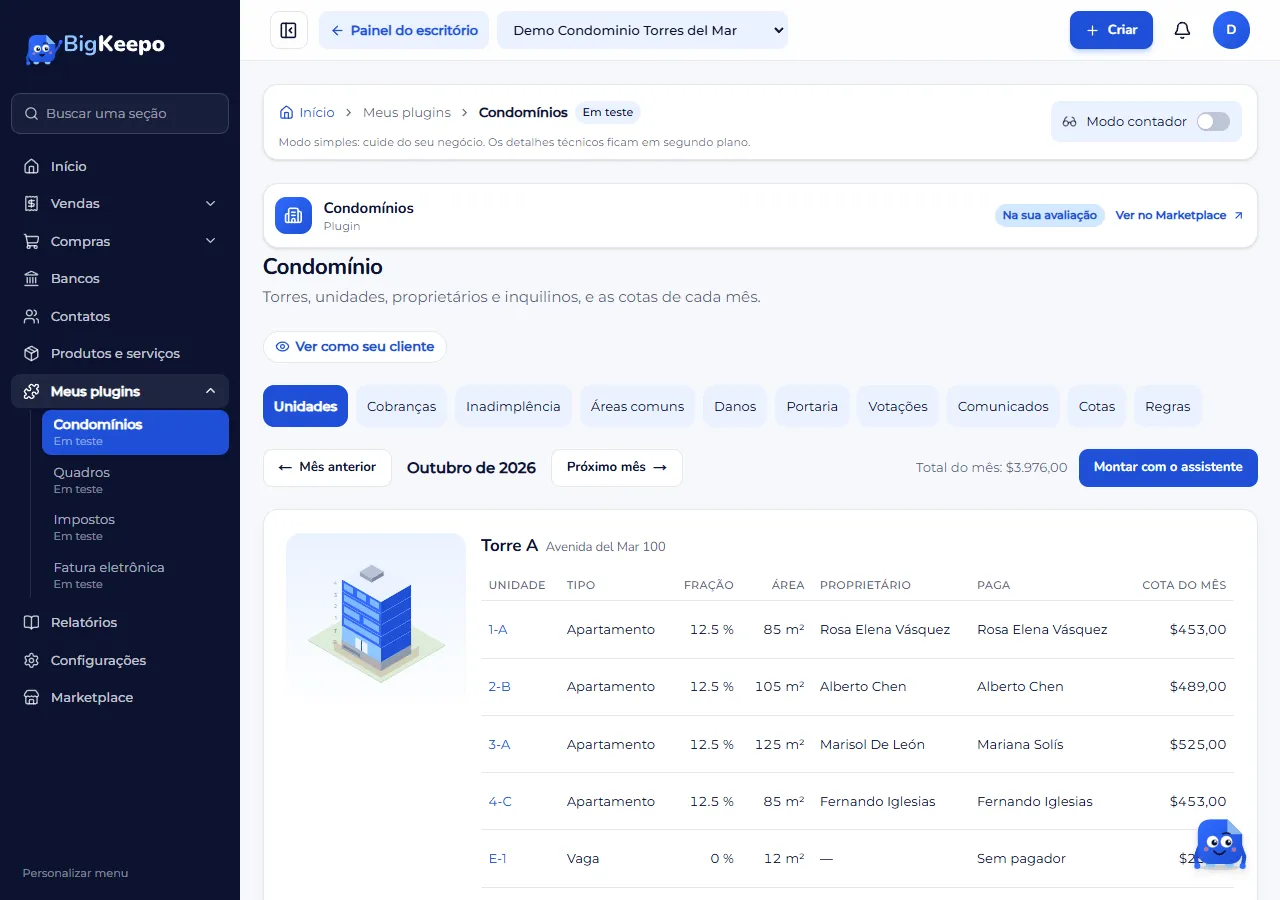
Confira as frações. As das unidades ativas devem somar 100 %; se não, a tela mostra um aviso com o total. Para corrigir uma, abra a unidade, expanda Dados da unidade, mude Fração (%) e selecione Salvar.
Anote quem mora ou é dono de cada unidade. Abra a unidade e, em Proprietários e inquilinos, expanda Adicionar proprietário ou inquilino. Escolha um Contato ou Um novo (escreva o nome), indique se a pessoa É Proprietário ou Inquilino, responda Paga as cotas? e selecione Adicionar. Só recebe avisos quem paga. Se você anotar o E-mail, essa pessoa entra no MiniKeepo e vê seu extrato e os comunicados.
Abra Cotas e crie o conceito que você cobra a cada mês. No fim da lista, selecione Editar no bloco em branco, escreva o Nome, escolha Como é cobrado (por exemplo, Cota fixa: o mesmo valor por unidade), o Valor, o Tipo (Ordinária ou Extraordinária), Do mês (e, se quiser, Até o mês) e Quais unidades (nenhuma marcada = todas). Selecione Adicionar conceito.
Abra Regras e selecione Editar em Como este condomínio cobra as taxas. Ali você escolhe Como a cota é cobrada, o Dia de vencimento da cota, os Dias de carência, a Multa por atraso (%) e o Fundo de reserva. Salve com Salvar.
Abra Cobranças. Escolha o mês, revise a Data de emissão e selecione Emitir avisos. É criado um aviso para cada unidade que tenha pagador. No alto você vê Emitido, Recebido e A receber.
Quando um proprietário pagar, desça até Registrar um pagamento: escolha a unidade, a Data do pagamento, o Valor, Entrou em, a Forma de pagamento e uma Referência, e selecione Registrar pagamento. É emitido um recibo e o pagamento cobre primeiro os avisos mais antigos da unidade. Se o morador informou o pagamento pelo app, ele aparece no alto com Confirmar e Rejeitar.
Resultado esperado
Cada torre mostra suas unidades com proprietário, quem paga e a cota do mês. Em Cobranças você vê quanto emitiu, quanto recebeu e quanto falta, e cada unidade tem seu Extrato da unidade.
Se algo der errado
Uma unidade diz «Sem pagador»: ela não recebe aviso até que você adicione uma pessoa com Paga as cotas? em Sim. Em Cobranças você verá quantas unidades faltam.
Diz «Para cadastrar alguém com e-mail (entra no seu app), complete primeiro seu app: logo, frase e cor, em Regras»: em Regras, expanda Aparência do portal do morador e preencha esses dados.
Diz «Falta a conta de contas a receber no plano de contas»: revise seu plano de contas.
Diz «Primeiro crie uma conta de banco ou caixa no plano de contas»: sem essa conta não é possível registrar pagamentos.
Diz «O pagador não está marcado como cliente. Marque-o em Contatos»: acontece quando a cota é cobrada como nota fiscal de venda. Marque-o como cliente e tente de novo.
Você emitiu um aviso por engano: em Cobranças, selecione Anular, escreva o Motivo e confirme com Anular. Se ele já tem pagamentos, anule primeiro os pagamentos.
Você quer ver o que o morador vê: selecione Ver como seu cliente, acima das abas.
Artigos relacionados
Isto ajudou?