
Temas de ayuda
Envíe un documento a firmar
Suba un PDF, diga quién firma y dónde, envíelo por correo y siga el avance hasta que todos firmen.
Para qué sirve
Usted manda un PDF por correo y cada persona lo firma desde su teléfono o computadora, sin crear cuenta. Cada firma queda con su código, su huella y su historial.
Antes de empezar
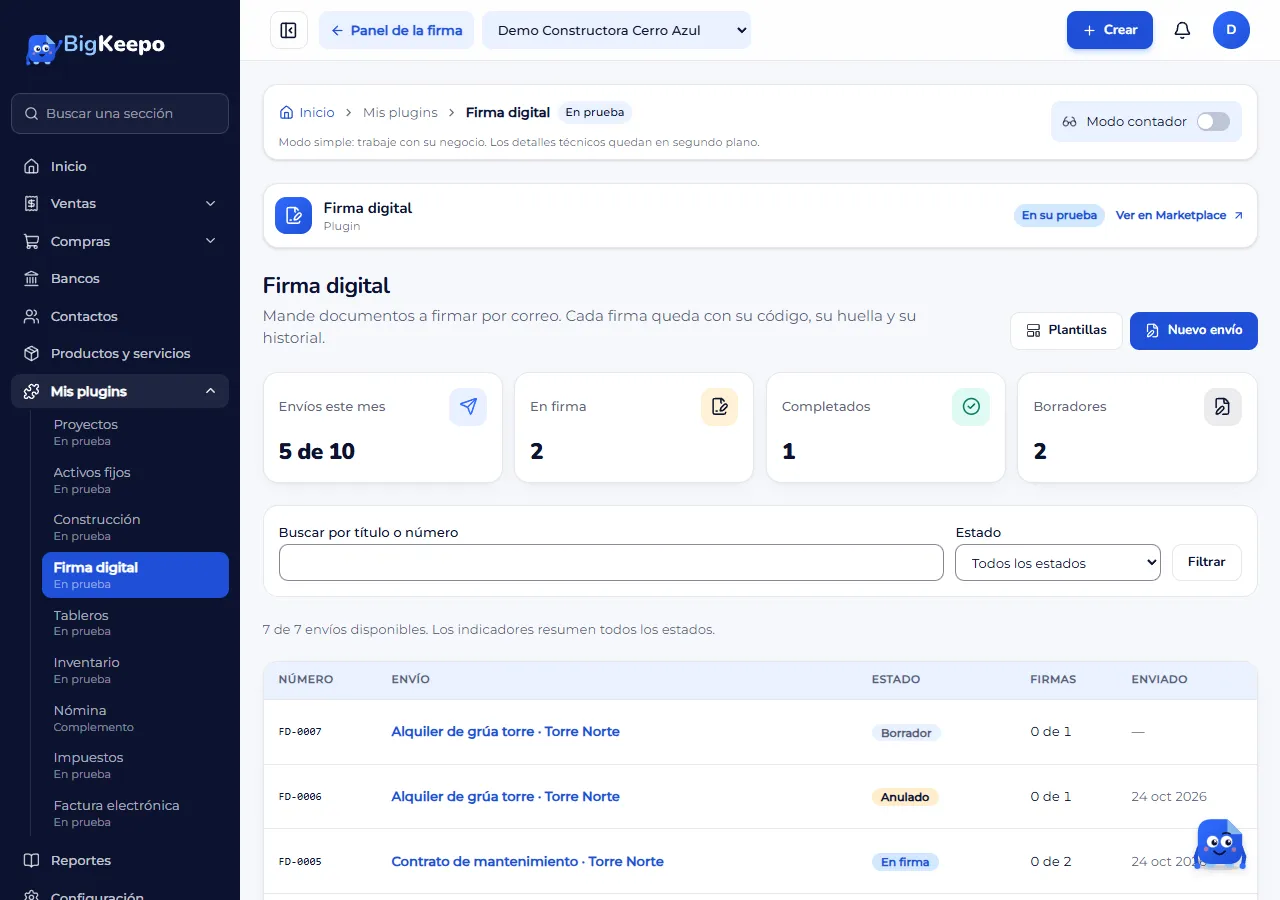
Tenga a mano el PDF (hasta 4 MB por archivo, sin clave) y el nombre y el correo de cada persona que firma. Los envíos del mes se cuentan: arriba del panel ve Envíos este mes, por ejemplo «5 de 10».
Pasos
Abra Mis plugins › Firma digital. Aquí ve todos sus envíos con su Estado y cuántas Firmas llevan. Pulse Nuevo envío.
Escriba el Título y, si quiere, un Mensaje para quien firma. Elija el Orden de firma: Todos a la vez o En orden. Revise los Días para firmar y el Idioma de los correos. Pulse Crear y seguir.
En el borrador, abra Agregar un PDF, elija el archivo y pulse Subir. Puede subir hasta 10 archivos.
En Destinatarios, abra Agregar destinatario. Escriba el Nombre y el Correo, y en Qué hace elija Firma o Recibe copia. Si el orden es por pasos, indique el Paso. Pulse Agregar. Repita con cada persona.
Abra Dónde firma cada uno. Elija Quién y el Campo (Firma, Iniciales, Nombre, Fecha, Texto o Casilla) y toque la página donde va. Arrastre para moverlo. Se guarda solo: verá Guardado.
Si falta algo, el panel dice Para enviarlo falta: y lo que sigue pendiente. Cada persona que firma necesita su campo de Firma. Cuando no falte nada, pulse Enviar.
Verá «Enviado. Cada persona recibió su enlace por correo.» El envío pasa a En firma.
Qué ve quien firma
Quien firma abre el enlace de su correo y pide su código: le llega un código de 6 dígitos a su correo, que vence en 10 minutos. Después acepta firmar por medios electrónicos, dibuja o escribe su firma y pulsa Firmar y terminar. Si no quiere firmar, pulsa Rechazar y escribe el motivo.
Si activó Permitir pasar la firma a otra persona, quien firma puede pasarla a otra, y queda anotado en el historial.
Siga el avance
Abra el envío para ver el estado de cada persona: Pendiente, Avisado, Lo abrió, Firmó o Rechazó.
Pulse Recordar junto a quien le toca firmar para mandarle otro correo.
Pulse Firmar en persona si la persona está con usted y va a firmar en su equipo.
Si pidió adjuntos con Pedir adjuntos (por ejemplo, una cédula), los baja desde la lista del destinatario.
Resultado esperado
Cuando firman todos, el envío pasa a Completado. BigKeepo sella el PDF final y lo manda por correo a todos. Usted lo baja con Firmado (o el Original) y puede bajar la Auditoría (CSV). En Historial a prueba de cambios ve cada paso con su fecha y su huella, y el aviso Cadena íntegra si nada cambió.
Firma digital guarda el nombre, el correo validado, la fecha y hora, la dirección IP y la huella del documento. Si un documento exige notario u otra formalidad en su país, consúltelo con su abogado.
Si algo sale mal
El botón Enviar no se activa: lea la lista bajo Para enviarlo falta:. Suele faltar el PDF, una persona que firme o su campo de Firma.
Dice «El archivo no es un PDF que se pueda leer»: si el PDF tiene clave, quítela y súbalo otra vez. También revise que pese menos de 4 MB.
Dice «Ya usó los envíos de este mes»: elija un paquete con más envíos en el Marketplace.
Se equivocó en un envío ya enviado: abra el envío y pulse Corregir el envío. Se anula y se abre un borrador igual. Quienes ya firmaron deben firmar otra vez.
Ya no quiere que firmen: pulse Anular este envío, escriba el Motivo y confirme con Anular. Los enlaces dejan de servir y se avisa a quienes ya lo recibieron.
Quiere desechar un borrador: pulse Descartar.
Artículos relacionados
¿Le sirvió?