
Temas de ayuda
Administre sus alquileres
Agregue sus propiedades, conecte el calendario de cada canal, anote reservas directas y bloqueos, y cierre cada estadía cuando el huésped sale.
Para qué sirve
Reúne sus propiedades y sus reservas, las de cada canal y las directas, en un solo calendario. Así ve las fechas ocupadas, evita cruces y sabe cuándo sale cada huésped.
Antes de empezar
Tenga a mano el enlace iCal que da cada canal (la opción de exportar calendario en Airbnb, Booking.com u otro). Si quiere facturar la estadía, revise su plan de cuentas.
Pasos
Abra Mis plugins › Calendario de alquileres. Arriba hay pestañas: Calendario, Limpiezas, Huéspedes, Dueños, Reportes y Propiedades.
Abra Propiedades. Al final, despliegue Nueva propiedad y escriba el Nombre (por ejemplo, Apartamento 3B), el Tipo, la Dirección, las Habitaciones, los Huéspedes máximos, la Hora de entrada, la Hora de salida, el Precio por noche y la Tarifa de limpieza. En Quién limpia elija a quien recibe cada limpieza. Si la administra para otra persona, elija al Dueño y escriba su Comisión (%); si es suya, deje Es de la empresa. Pulse Agregar propiedad.
En la tarjeta de la propiedad, bajo Canales, despliegue Agregar canal. Elija el Canal, escriba el Nombre y pegue el Enlace iCal del canal. Pulse Agregar canal. Para traer las reservas de inmediato, pulse Leer ahora; debajo ve cuándo se leyó por última vez. Después BigKeepo lo vuelve a leer solo.
Para que cada canal vea los días ocupados aquí, despliegue Enlace del calendario de esta propiedad y péguelo en el canal, en su opción de importar calendario.
Vuelva a Calendario. Cada propiedad tiene su fila y cada reserva su color según el canal: Booking.com, Airbnb, Directa o Bloqueado. Con Lista por propiedad y Calendario elige cómo verlas. Si dos reservas se cruzan, aparecen marcadas en rojo.
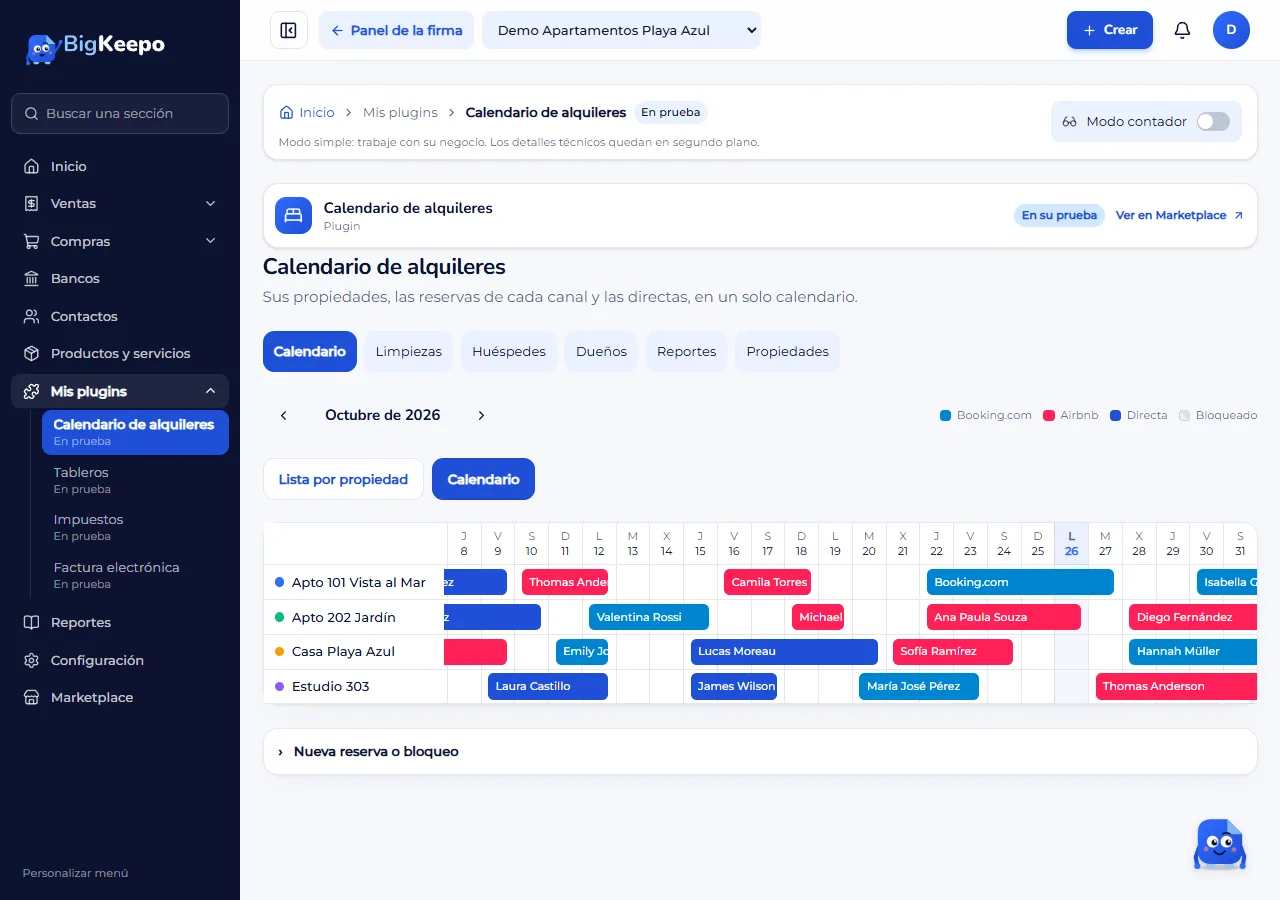
Para una reserva directa o para cerrar días, abra Nueva reserva o bloqueo. Elija la Propiedad, en Qué es marque Reserva o Bloqueo, y escriba la Llegada y la Salida. En una reserva, escriba también el Huésped, con su Correo o Teléfono para que quede en Contactos; puede anotar los Huéspedes y el Monto. Pulse Guardar.
Cuando llegue el día de la estadía, pulse la reserva en el calendario. Al salir el huésped, pulse Salió: termina la estadía y prepara su factura en borrador, que usted revisa en Ver la factura en borrador y emite. Esa salida también deja una limpieza para ese día en Limpiezas.
Resultado esperado
Sus propiedades y sus reservas están en un solo calendario, sin cruces. Cada salida deja su limpieza y su factura en borrador. En Dueños y Reportes ve estimaciones a partir de las reservas; no confirman cobros ni ingresos contabilizados.
Si algo sale mal
Dice «El enlace iCal debe empezar con https y ser de un sitio público»: copie de nuevo el enlace desde el canal.
El canal dice «El enlace no devuelve un calendario iCal»: el enlace no es el de exportar calendario. Cópielo otra vez.
El canal dice «El canal respondió con el código…»: revise que el enlace siga vigente en el canal y pulse Leer ahora.
Dice «Esas fechas se cruzan con otra reserva o bloqueo»: elija otras fechas o quite el bloqueo.
Dice «Esa reserva viene de un canal. Se cancela en ese canal»: las reservas de un canal se cambian o se cancelan allí. Para una directa, use Cancelar la reserva; para un bloqueo, Quitar el bloqueo.
Dice «Para poner una comisión, elija al dueño»: elija al Dueño de la propiedad o borre la comisión.
Dice «El huésped todavía no llega»: Salió se puede pulsar desde el día de la llegada.
Dice «La estadía terminó. No se preparó la factura porque el huésped no tiene correo ni teléfono»: la estadía quedó cerrada sin factura. En las próximas reservas, anote el Correo o el Teléfono del huésped antes de pulsar Salió.
El calendario dice «Todavía no hay propiedades activas»: pulse Agregar una propiedad.
Artículos relacionados
¿Le sirvió?