
Temas de ayuda
Plantillas de documentos
Elija el diseño de sus facturas, cotizaciones y demás documentos, con su logo y sus colores, y guarde cada cambio como una versión.
Para qué sirve
Cada tipo de documento (facturas, cotizaciones, recibos y más) tiene su diseño. Usted elige un modelo, lo ajusta con su logo y sus colores, y BigKeepo lo usa en esos documentos. Cada cambio queda como una versión.
Antes de empezar
Su logo sale del perfil de su empresa. Si aún no lo tiene, súbalo en Configuración › Empresa, sección Así se ve su app. Cambiar plantillas lo permite el rol que administra la empresa.
Pasos
Abra Configuración › Plantillas de documentos.
Arriba elija el tipo de documento: Facturas, Cotizaciones, Notas de crédito, Recibos, Estados de cuenta, Órdenes de compra, Liquidaciones a propietarios, Comprobantes de pago o Notas de entrega. En el teléfono es la lista Tipo de documento.
En Sus plantillas ve las suyas; la que está en uso lleva la marca En uso. Si todavía no tiene, verá el modelo que se usa hoy.
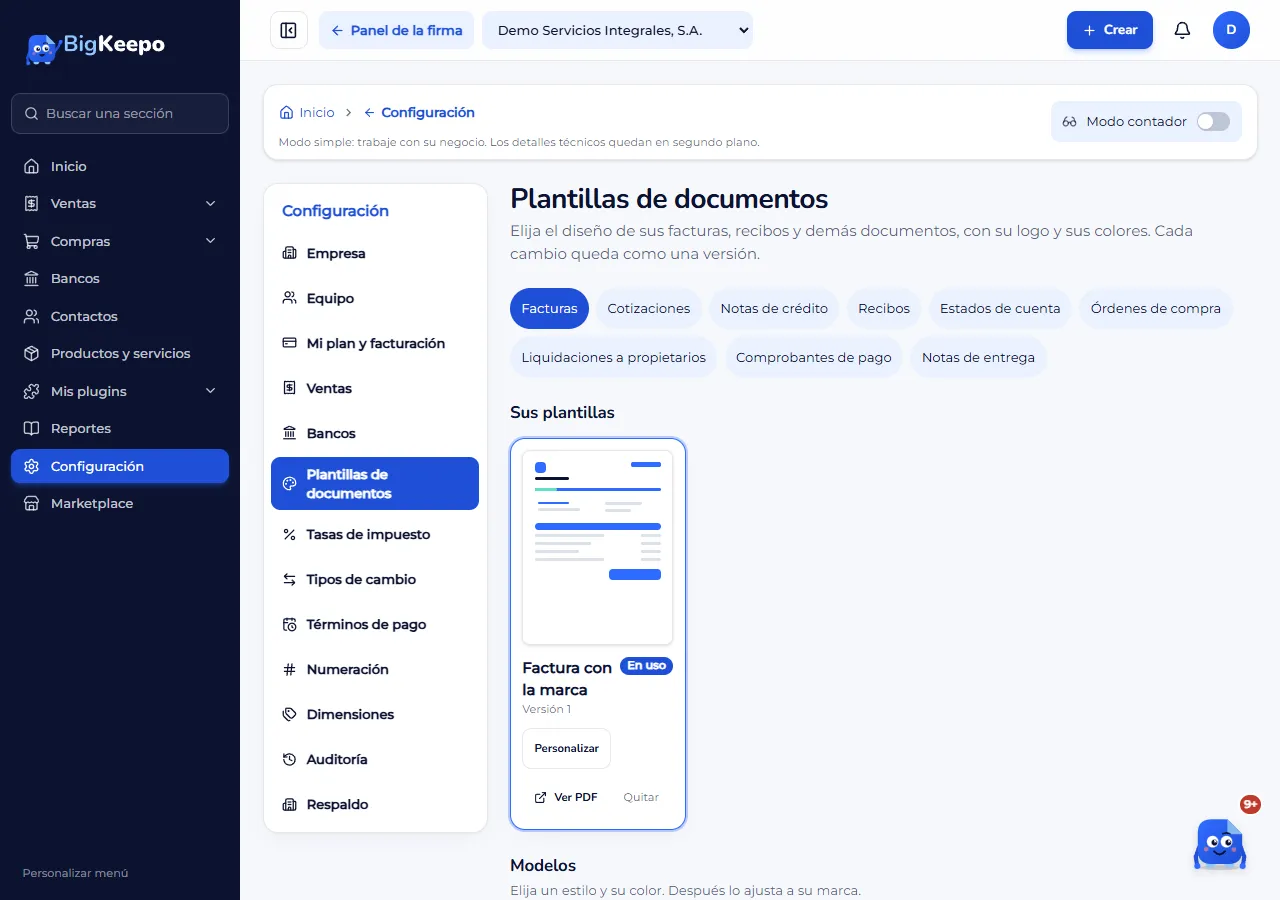
Más abajo, en Modelos, elija un estilo y su color. Toque la miniatura para ver el PDF de ejemplo con los datos de su empresa. Use Abrir en otra pestaña si lo quiere más grande.
Pulse Empezar con este. Se abre Personalizar plantilla.
Escriba un Nombre. En Diseño y colores ajuste la Forma, la Letra, el Color principal, el Color de acento, el Lugar del logo y el Tamaño del logo.
En Qué se muestra marque lo que quiere ver: Logo, Identificación fiscal, Cómo pagar, Número de página y otros.
En Columnas marque las que se ven, cambie su nombre y su orden. En facturas y cotizaciones también elige la Forma de la tabla.
En Encabezado y pie del documento escriba el Texto arriba y el Texto al pie, por ejemplo un lema o sus datos legales.
A la derecha mire la Vista previa. Deje marcada Usarla para este tipo de documento y pulse Guardar versión.
Resultado esperado
Verá «Versión guardada.» y su plantilla con la marca En uso. Los documentos de ese tipo usan su diseño.
Cambie, pruebe o vuelva atrás
Personalizar abre la plantilla para ajustarla. Cada Guardar versión crea una versión nueva.
Ver PDF muestra un documento de ejemplo.
Usar esta pone en uso otra de sus plantillas.
En Versiones, pulse Volver a esta para regresar a una versión anterior.
Quitar retira la plantilla y se usa el modelo de siempre.
Si algo sale mal
Dice «Su rol no permite cambiar las plantillas»: pida a quien administra la empresa que lo haga, o que le cambie el rol.
No aparece el botón Empezar con este: su rol solo puede mirar los modelos.
El logo no se ve en el PDF: revise que Logo esté marcado en Qué se muestra. En los documentos el logo sale si es PNG o JPG; cámbielo en Configuración › Empresa.
Dice «Escriba un nombre»: la plantilla necesita un Nombre para guardarse.
Artículos relacionados
¿Le sirvió?