
Temas de ayuda
Prepare sus clases y membresías
Cree sus planes, defina los tipos de clase y el horario semanal, revise las reglas y dé de alta a sus primeros socios.
Para qué sirve
Lleva la agenda de su box o gimnasio, sus socios y sus membresías: qué planes vende, qué clases da, quién reservó y quién asistió. Es una guía de inicio; las demás pestañas se explican en la propia pantalla.
Antes de empezar
Si quiere facturar cada membresía, tenga creado el producto o servicio con el que se factura el plan.
Pasos
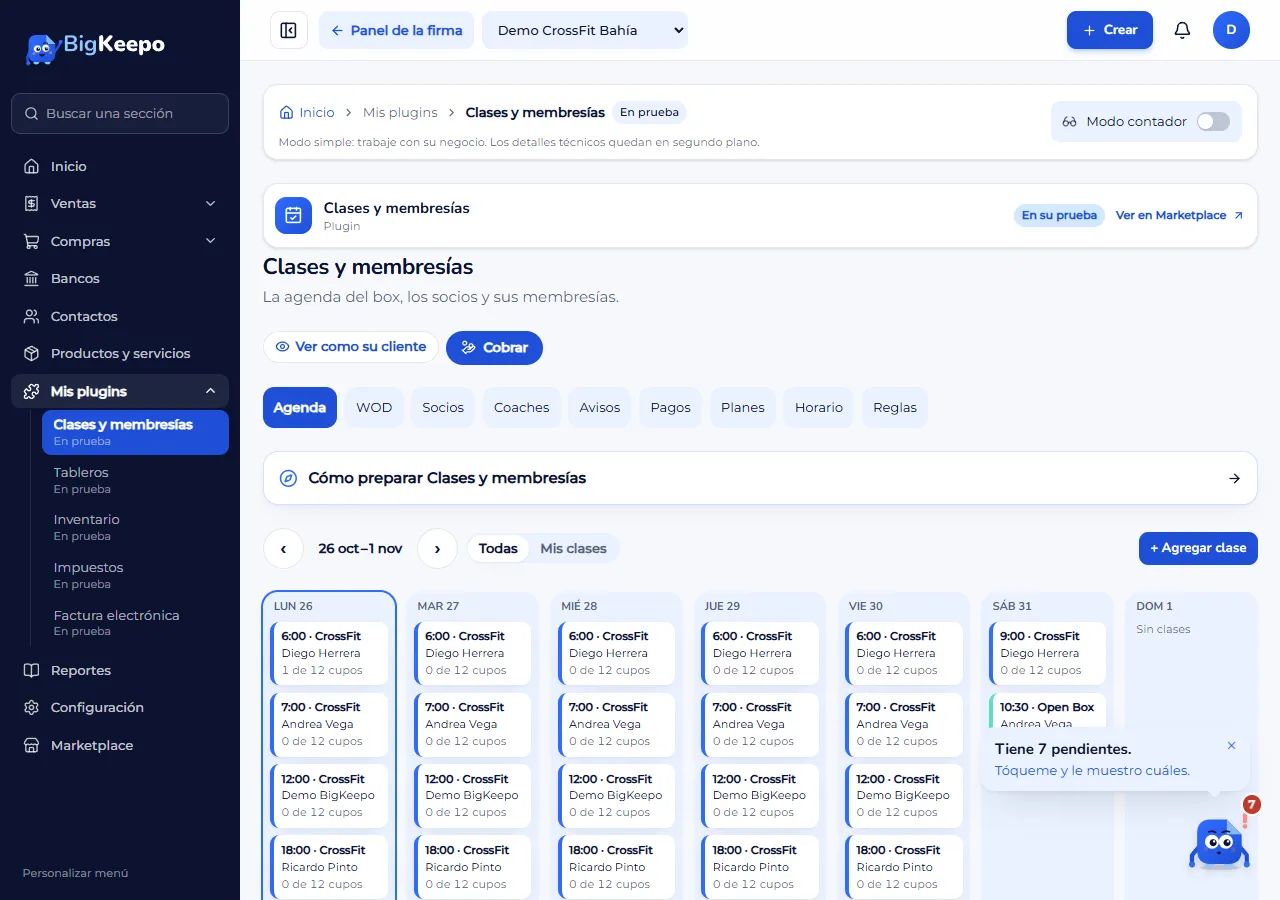
Abra Mis plugins › Clases y membresías. Arriba hay pestañas: Agenda, WOD, Socios, Coaches, Avisos, Pagos, Planes, Horario y Reglas. Debajo, Cómo preparar Clases y membresías le marca el orden: Planes, Horario, Reglas y Socios.
En Planes, pulse Nuevo plan y responda las preguntas: ¿De qué tipo es? (por ejemplo, Mensual ilimitado, Paquete de 8 clases o Clase suelta), ¿Con contrato o sin contrato?, ¿Cuántas clases puede tomar? y ¿Para cuántas personas? Escriba el Nombre y el Precio. Si va a facturar, elija el Producto con el que se factura; si no, deje Sin facturar. Abajo ve Lo que recibe el socio. Pulse Agregar plan. Crear un plan no inscribe a nadie.
En Horario, pulse Nuevo tipo de clase. Escriba el Nombre, el Cupo, los Minutos y los Días que se ven, y elija el Color. Pulse Agregar tipo.
En la misma pantalla, pulse Agregar clase. Elija el Tipo de clase, el Día, la Hora y, si quiere, el Cupo y el Coach; si aún no tiene coaches, deje Sin coach y créelos después en Coaches. Pulse Agregar clase. La clase se repite cada semana y sus clases de cada día salen solas en la Agenda.
En Reglas, pulse Editar en Consultar o cambiar reglas y facturación. Revise Cancelación sin penalidad hasta (minutos antes), Los socios ven y reservan las clases de los próximos (días), Lista de espera cuando la clase se llena y los avisos. En Cobro, Al dar de alta o renovar una membresía elige entre No facturar y Crear su factura en borrador. Pulse Guardar. Antes de dar de alta a un socio con correo, despliegue Apariencia y vista previa de la app del socio y complete el logo, la frase y el color.
En Socios, pulse Nuevo socio. Escriba el Nombre y, si tiene, el Correo, el Teléfono, la Fecha de nacimiento y las Notas del equipo. Pulse Dar de alta. Se abre la ficha del socio.
En la ficha, bajo Membresías, elija el Plan, la fecha en que Empieza, Vence el (opcional) y el Precio si es distinto al del plan, y pulse Agregar membresía. Si el socio tiene correo, entra a la app del socio con su correo y un código.
Abra Agenda y pulse una clase. Ahí ve los Inscritos, puede agregar a un socio con Agregar un socio y marcar Llegó o No vino.
Resultado esperado
Sus planes y su horario semanal están listos, la Agenda muestra las clases de cada día con sus cupos y cada socio tiene su membresía y su estado: Al día, Por vencer, Vencida, Congelada o Sin membresía.
Si algo sale mal
La Agenda dice «Todavía no hay clases»: falta el horario. Pulse Ir al horario y cree un tipo de clase y sus clases.
Dice «Primero cree un tipo de clase»: en Horario, cree primero el tipo y después la clase.
Dice «Para registrar a alguien con correo (entra a su app), complete primero su app: logo, frase y color, en Reglas»: hágalo en Reglas, en Apariencia y vista previa de la app del socio.
Dice «Ese contacto ya es socio»: busque al socio en Socios y agréguele la membresía desde su ficha.
Dice «Se cruza con otra membresía del socio»: el socio ya tiene una membresía en esas fechas. Cambie la fecha de Empieza.
Dice «Membresía guardada. No se creó la factura: elija en el plan el producto con el que se factura»: abra el plan y elija el Producto con el que se factura.
Quiere ver lo que ve el socio: pulse Ver como su cliente, arriba de las pestañas.
Artículos relacionados
¿Le sirvió?